
Come Registrare la Mia Voce su iPhone: Una Guida Completa
Registrare la tua voce su un iPhone apre un mondo di comodità, sia che tu stia catturando idee, prendendo appunti professionali o creando contenuti. Utilizzare questa funzione in modo efficiente aumenta la produttività in diversi compiti. Comprendere il processo e gli strumenti coinvolti può migliorare significativamente la tua esperienza di registrazione.
Comprendere l’app Memo Vocali
L’app Memo Vocali è la soluzione nativa di Apple per la registrazione vocale, preinstallata su tutti gli iPhone. È intuitiva, rendendola accessibile sia ai principianti che agli utenti esperti. Avvia l’app dalla schermata Home o dalla Libreria app toccando la sua icona. Familiarizza con le sue funzionalità; l’interfaccia intuitiva è centrata su un prominente pulsante rosso per avviare e gestire le registrazioni. La sua semplicità è arricchita da potenti capacità di modifica e condivisione, preparando il terreno per una registrazione vocale di successo.
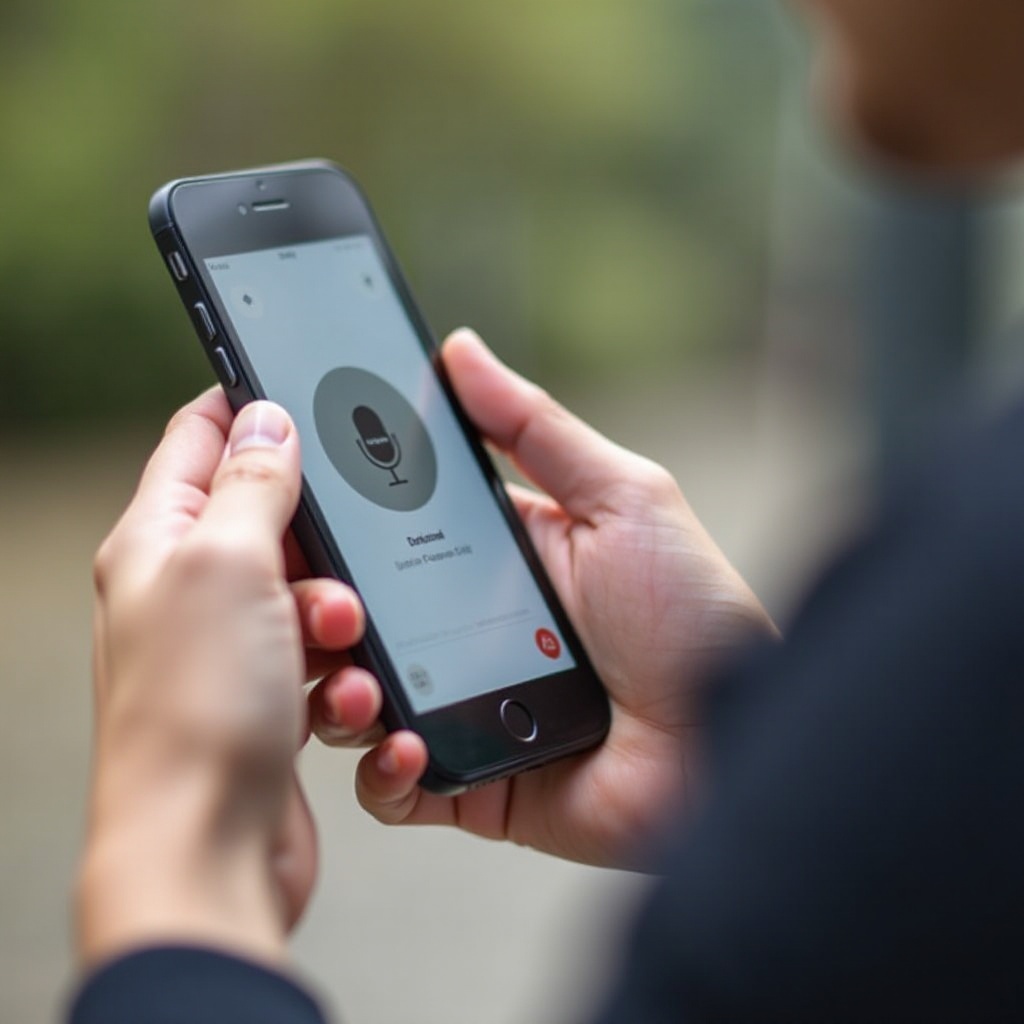
Come registrare la tua voce: istruzioni passo passo
Segui questi semplici passaggi per iniziare a registrare la tua voce con l’iPhone:
-
Avvia l’app Memo Vocali: Individua e apri l’app dalla schermata Home del tuo iPhone o cercala utilizzando la funzione di ricerca spotlight.
-
Avvia e gestisci la tua registrazione: Tocca il pulsante rosso di registrazione per iniziare a catturare l’audio. Per mettere in pausa, tocca di nuovo e premi nuovamente per continuare la registrazione. I suggerimenti visivi guidano la tua interazione in modo fluido.
-
Salva e nomina le tue registrazioni: Una volta terminato, premi il pulsante di stop. La tua registrazione appare nell’elenco, spesso etichettata con la tua posizione o la data corrente. Tocca ‘Modifica’ per rinominarla con qualcosa di più specifico.
Ognuno di questi passaggi porta a un flusso di lavoro di registrazione efficiente, collegandoti a ulteriori miglioramenti.
Consigli per migliorare la qualità della registrazione
Ottenere un audio di alta qualità è essenziale per la chiarezza, sia per uso professionale che per piacere personale. Ecco come puoi ottimizzare le tue registrazioni:
-
Scegli l’ambiente giusto: Minimizza il rumore di fondo selezionando un luogo tranquillo. Gli spazi con tappeti e tende spesso offrono una migliore acustica.
-
Usa accessori per un suono migliore: Prendi in considerazione microfoni esterni, che si collegano al porta lightning dell’iPhone o utilizzano il Bluetooth, fornendo una qualità del suono superiore.
-
Gestisci il rumore di fondo: Utilizza filtri antipop o antivento per bloccare i suoni ambientali indesiderati, migliorando la chiarezza vocale.
Implementare queste tecniche eleverà il tuo contenuto audio, fornendo risultati di alta qualità che si distinguono.

Modifica e miglioramento delle tue registrazioni
Una volta completate le registrazioni, migliorarle tramite l’editing può migliorare notevolmente la qualità. Segui queste pratiche di editing:
-
Ritaglia e seleziona i file audio: Seleziona la tua registrazione, tocca ‘Modifica’ e regola le maniglie blu per ritagliare le parti non necessarie, concentrandoti sulle sezioni più importanti.
-
Aggiungi e rimuovi segmenti: Utilizza l’icona delle forbici per tagliare e organizzare i segmenti, rimuovendo audio superfluo per una chiarezza migliore.
-
Regola il volume e la chiarezza: Anche se Memo Vocali manca di strumenti dettagliati di regolazione del suono, esportare i file in app con capacità di editing audio può aiutare a perfezionare i livelli sonori.
Questi miglioramenti assicurano che le tue registrazioni siano concise e raffinate, pronte per essere condivise o archiviate.
Condivisione e archiviazione dei tuoi Memo Vocali
Con le tue registrazioni modificate e migliorate, condividerle è il passo successivo. Questo può essere fatto facilmente tramite diversi metodi:
-
Opzioni di condivisione tramite iCloud e altri: Tocca la registrazione e scegli ‘Condividi’ per inviarla tramite iCloud, email, AirDrop o su piattaforme social media.
-
Organizza le registrazioni per un accesso facile: Crea cartelle nell’app per diversi progetti. Questo approccio aiuta a trovare rapidamente le registrazioni quando necessario.
Utilizzando queste strategie, le tue registrazioni sono prontamente disponibili e ben organizzate, formando un processo di registrazione coerente da inizio a fine.
Conclusione
Dominare la registrazione vocale sul tuo iPhone con l’app Memo Vocali migliora la tua efficienza e produttività. Dalla comprensione delle funzionalità principali dell’app all’ottimizzazione, modifica e condivisione delle tue registrazioni, questa guida ti fornisce gli strumenti necessari per esperienze audio impeccabili sia in contesti personali che professionali.
Domande Frequenti
Come posso migliorare la sensibilità del microfono sul mio iPhone?
Per migliorare la sensibilità del microfono, regola la posizione dell’iPhone o utilizza un microfono esterno che si collega tramite Bluetooth o porta lightning per catturare audio di alta qualità.
C’è un limite di tempo per registrare memo vocali?
I Memo Vocali possono registrare finché c’è spazio disponibile sul tuo iPhone, quindi assicurati che la tua capacità di archiviazione possa gestire registrazioni più lunghe.
Posso registrare le telefonate con Memo Vocali?
Memo Vocali non supporta la registrazione delle telefonate. Prendi in considerazione l’uso di app di terze parti progettate per la registrazione delle chiamate, assicurandoti di rispettare le normative locali.