
Intervallo di temperatura sicuro per la CPU: guida completa 2024 per utenti desktop e laptop
Introduzione
La CPU è al centro di ogni attività eseguita dal tuo computer, dalla semplice navigazione all’intenso gaming e al rendering 3D. Più lavora, più calore genera. Se questo calore non ha dove disperdersi, le temperature aumentano, le prestazioni calano e, nei casi estremi, il sistema può bloccarsi o spegnersi.
Capire qual è l’intervallo di temperatura sicuro per la tua CPU ti aiuta a evitare questi problemi. Puoi individuare i guasti in anticipo, prevenire i danni e ottenere le migliori prestazioni dall’hardware che possiedi già. La maggior parte dei processori moderni può gestire temperature elevate per brevi periodi, ma c’è una chiara differenza tra restare entro le specifiche e funzionare in un intervallo confortevole per l’uso a lungo termine.
Questa guida spiega che cosa significa davvero temperatura della CPU, quali sono gli intervalli sicuri per i chip Intel e AMD nel 2024, come monitorare le temperature, cosa causa il surriscaldamento e come risolverlo. Che tu usi un desktop o un laptop, imparerai quali valori dovresti cercare di mantenere e come tenere la CPU fresca e stabile.
Che cos’è la temperatura della CPU e perché è importante
Per gestire bene le temperature della CPU, devi prima capire cosa rappresentano quei numeri sullo schermo. Gli strumenti di monitoraggio possono mostrare letture diverse, e termini come Tjunction o TjMax spesso confondono i nuovi utenti. Una volta che ne conosci il significato, puoi interpretare correttamente le letture e decidere se la tua CPU funziona entro un intervallo sicuro.
La temperatura in sé non è il nemico. Il vero problema si presenta quando il calore si accumula più velocemente di quanto il sistema di raffreddamento riesca a dissiparlo. Quando ciò accade, la CPU deve rallentare per proteggersi, e tu ne vedi il risultato sotto forma di scatti, lag o crash. Sapere come la CPU misura il calore è il primo passo per tenerlo sotto controllo.
Come viene misurata la temperatura della CPU
Le CPU moderne contengono sensori termici integrati. Questi sensori si trovano dentro o vicino a ciascun core e, in alcuni progetti, in diverse aree del chip. Segnalano costantemente i valori di temperatura alla scheda madre e al sistema operativo.
I software di monitoraggio leggono questi valori e li mostrano come temperatura dei core, package della CPU o temperatura del socket, a seconda dello strumento. Non si tratta delle temperature esterne del case; rappresentano il calore interno esattamente dove viene svolto il lavoro.
Poiché i sensori sono molto sensibili, vedrai le temperature salire e scendere rapidamente quando apri app, avvii giochi o fai girare un benchmark. Picchi improvvisi sono normali, purché la media rimanga in un intervallo sicuro e la CPU si raffreddi di nuovo una volta ridotto il carico.
Termini chiave: Tjunction, Tcase e TjMax
I produttori di CPU usano alcuni termini termici chiave:
- Tjunction (Tj): La temperatura alla giunzione in cui il core della CPU incontra il silicio. Di solito è quella che gli strumenti di monitoraggio riportano.
- Tcase: La temperatura sulla superficie del case della CPU o dell’heat spreader. Questo valore è meno comune per l’utente finale ed è più rilevante nella progettazione dei dissipatori.
- TjMax: La temperatura di giunzione massima sicura che la CPU è progettata per raggiungere prima di iniziare a ridurre la frequenza o spegnersi per proteggersi.
Quando la CPU si avvicina al TjMax, riduce automaticamente la propria frequenza di clock per diminuire il calore. Se non basta, può attivare uno spegnimento forzato. Restare ben al di sotto del TjMax durante l’uso normale ti offre un margine di sicurezza e spesso prestazioni sostenute migliori.
Temperature in idle, in carico e di picco
La temperatura della CPU varia in base al carico di lavoro:
- Idle: Attività leggere come uso del desktop, navigazione semplice o inattività. Le temperature dovrebbero essere vicine alla temperatura ambiente più circa 10–25°C.
- Carico: Gaming, streaming, montaggio video o utilizzo di molte app. Le temperature aumentano ma dovrebbero restare al di sotto dei limiti di carico sostenuto sicuro della tua CPU.
- Picco: Brevi picchi durante carichi improvvisamente pesanti o benchmark. Possono raggiungere per poco valori elevati vicini al TjMax.
Dovresti valutare il sistema in base alle temperature di carico sostenuto, non solo ai picchi brevi. Una CPU che arriva a 90–95°C per un secondo e poi scende a 70–75°C è meno preoccupante di una CPU che resta a 95°C per mezz’ora di gaming.
Ora che sai cosa significano i numeri, puoi concentrarti su come appare nella pratica un funzionamento sicuro.
Qual è un intervallo di temperatura sicuro per la CPU nel 2024
Carichi di lavoro diversi stressano la CPU in modi differenti. Un sistema che sembra fresco sul desktop può scaldarsi molto di più durante un gioco o un lungo render. Nel 2024, sia Intel che AMD progettano le loro CPU per spingere aggressivamente e sfruttare tutta la tolleranza termica disponibile. Ecco perché spesso vedi temperature più elevate rispetto ai sistemi più vecchi, anche quando non c’è nessun problema.
Gli intervalli sicuri dipendono dal tipo di lavoro, dalla durata del carico e dalla soluzione di raffreddamento. L’obiettivo non è inseguire il numero più basso possibile, ma mantenere la CPU comodamente al di sotto del limite termico durante l’uso normale.
Intervallo di temperatura sicuro in idle
Su un sistema in buona salute in un ambiente domestico normale, questi intervalli in idle sono tipici:
- PC desktop:
- Idle tipico: circa 30–45°C
- Leggermente caldo ma ok: fino a circa 50°C
- Laptop:
- Idle tipico: circa 35–55°C
- I laptop sottili o da gaming possono avere temperature in idle un po’ più alte a causa del raffreddamento compatto
Se la CPU in un desktop resta costantemente sopra i 55–60°C in idle, anche senza app pesanti aperte, è un segnale per controllare la presenza di polvere, processi in background o scarso contatto del dissipatore. Su un laptop, assicurati anche che le prese d’aria non siano bloccate da letto, divano o cuscini poggiati sulle gambe.
Temperature sicure per gaming e carichi quotidiani
Per la maggior parte degli utenti, il gaming e il multitasking rappresentano il carico quotidiano più pesante. Questi intervalli sono un buon obiettivo:
- Gaming su desktop e uso quotidiano pesante:
- Confortevole: circa 60–80°C
- Accettabile ma caldo: 80–85°C
- Gaming su laptop e uso intenso:
- Intervallo comune: circa 75–90°C
- Molti laptop da gaming funzionano intorno alla metà degli 80 sotto carico
Raggiungere a volte 85–90°C durante un gioco non è insolito, specialmente sui laptop e sui desktop compatti. Ciò che conta è che la CPU non resti sempre alla temperatura massima e che le prestazioni rimangano stabili senza un forte throttling.
Picchi a breve termine vs temperature sostenute
Le CPU moderne possono raggiungere brevemente valori vicini al TjMax (spesso intorno ai 95–100°C) quando fanno boost. È previsto dal progetto. Picchi brevi di pochi secondi sono di solito sicuri, soprattutto se:
- La CPU torna poi nell’intervallo 60–85°C.
- Non noti scatti, throttling o spegnimenti.
Temperature sostenute vicine al TjMax per periodi lunghi sono meno ideali. Anche se la CPU può essere ancora entro le specifiche, rischi frequenze di boost ridotte per via del throttling termico, più rumore delle ventole e, nel corso di molti anni di uso intenso, maggiore usura dei componenti.
Gli intervalli sicuri dipendono anche dalla famiglia di CPU e dal design fisico del sistema. Per questo è utile analizzare separatamente Intel, AMD, desktop e laptop.
Intervalli di temperatura sicuri per marca e formato
Intel e AMD seguono strategie di boost diverse, e desktop e laptop affrontano limiti di raffreddamento differenti. Sapere questo ti aiuta a impostare aspettative realistiche per il tuo hardware, invece di confrontarti con un sistema completamente diverso.
Le CPU desktop hanno più spazio per dissipatori grandi e un buon flusso d’aria, mentre i laptop devono dissipare lo stesso calore attraverso dissipatori e prese d’aria molto più piccoli. Sia Intel che AMD progettano i loro chip per sfruttare il raffreddamento disponibile fino a un tetto termico stabilito.
Temperature sicure tipiche per le CPU Intel moderne
I recenti processori Intel Core sono progettati per spingere forte e sfruttare tutta la tolleranza termica disponibile. Spesso consentono temperature elevate a breve termine in cambio di prestazioni migliori.
Gli intervalli tipici per le CPU Intel desktop sono:
- Durante gaming o uso quotidiano pesante:
- Intervallo ideale: circa 60–80°C
- Intervallo accettabile: fino a circa 85°C
- Carichi pesanti sostenuti (rendering, encoding, calcoli scientifici):
- Spesso intorno a 70–85°C, a seconda del dissipatore e del flusso d’aria nel case
Le CPU Intel possono avvicinarsi a 95–100°C sotto stress test estremi o in case raffreddati male. Quando accade, la CPU si protegge con il throttling. Se vedi temperature sostenute superiori a 90°C su un desktop durante normali giochi o app di produttività, consideralo un segnale per migliorare il raffreddamento o regolare i limiti di potenza.
Temperature sicure tipiche per le CPU AMD Ryzen moderne
Gli attuali processori AMD Ryzen spingono anch’essi in modo aggressivo e sono progettati per funzionare a temperature elevate senza problemi, soprattutto nei modelli di fascia alta. In alcuni casi sono pensati per salire fino a un limite termico impostato e restarci, se il raffreddamento lo consente.
Per le CPU AMD Ryzen desktop:
- Durante gaming o uso quotidiano pesante:
- Intervallo ideale: circa 60–80°C
- Intervallo accettabile: fino a circa 85°C
- Chip con molti core sotto carico completo su tutti i core:
- Spesso mirano a circa 80–90°C con impostazioni di fabbrica
Alcune CPU Ryzen sono progettate per fare boost fino a raggiungere un limite termico intorno ai 95°C. Brevi avvicinamenti a questo limite sono normali, ma temperature sostenute nella bassa fascia dei 90 durante i carichi quotidiani suggeriscono di controllare dissipatore, flusso d’aria nel case o curve delle ventole.
Perché i laptop scaldano più dei desktop
I laptop sacrificano spazio e flusso d’aria in favore della portabilità, il che li porta per natura a funzionare più caldi. Si affidano a piccole heatpipe, dissipatori sottili e ventole compatte, tutti compressi in uno chassis stretto.
Caratteristiche comuni includono:
- Sistemi di raffreddamento piccoli che faticano sotto carichi pesanti prolungati.
- Presa d’aria e bocchette di scarico che possono essere facilmente ostruite da polvere o superfici morbide.
- Modalità performance che consentono temperature più alte per mantenere alti i frame rate.
Per i laptop, temperature sostenute di 80–90°C durante gaming o rendering sono comuni e spesso previste. L’importante è tenere d’occhio il throttling, ventole che restano sempre alla massima velocità o temperature che superano i 95°C e causano spegnimenti.
Una volta capito quanto dovrebbe scaldare la CPU, il passo successivo è misurare accuratamente il tuo sistema.
Come controllare e monitorare la temperatura della CPU
Puoi gestire solo ciò che puoi vedere. Monitorare la temperatura della CPU è semplice e hai diversi strumenti che mostrano letture in tempo reale durante l’uso reale, non solo in test sintetici.
Misurando le temperature in modo coerente, puoi confrontarle con gli intervalli sicuri che hai imparato e vedere se le modifiche che fai aiutano davvero.
Strumenti consigliati per il monitoraggio delle temperature
Su Windows, questi strumenti funzionano bene per monitorare la temperatura della CPU:
- HWMonitor o HWiNFO: Mostrano temperature, tensioni e velocità delle ventole in dettaglio.
- Core Temp: Semplice strumento incentrato sulla CPU con letture per singolo core.
- CPU Z combinato con altri strumenti: Aiuta a osservare le frequenze di clock mentre monitori le temperature.
Per usarli in modo efficace:
- Installa lo strumento scelto e aprilo.
- Trova le letture di temperatura dei core o del package della CPU.
- Annota le temperature in idle con solo il browser o app semplici aperte.
- Avvia un gioco o un carico pesante e osserva a quanto arrivano le temperature sotto carico.
Uso delle sovraimpressioni in game e a schermo
Vedere le temperature in tempo reale durante i giochi è molto utile. Opzioni popolari includono:
- MSI Afterburner con overlay RivaTuner Statistics Server.
- Overlay prestazioni di AMD Adrenalin sui sistemi supportati.
- Overlay di Intel Arc Control per configurazioni grafiche Intel compatibili.
Queste sovraimpressioni permettono di mostrare a schermo temperatura, utilizzo e frequenze della CPU mentre giochi. In questo modo vedi quanto scalda la CPU durante le attività che ti interessano di più, invece di basarti solo sugli stress test.
Controllare le temperature nel BIOS/UEFI
Puoi anche vedere la temperatura della CPU nel BIOS o UEFI del sistema:
- Riavvia il PC.
- Premi il tasto mostrato a schermo (spesso Canc, F2 o F10) per entrare nel BIOS o UEFI.
- Cerca una sezione denominata Hardware Monitor, PC Health o simile.
Questa lettura rappresenta l’idle o un carico molto basso, quindi è utile per controlli di base ma non riflette le temperature reali durante gaming o rendering. Usa software di monitoraggio in sistema operativo per testare sotto carichi reali.
Ora che sai come leggere le temperature della CPU, puoi iniziare a diagnosticare perché potrebbero essere più alte del previsto.
Cause comuni di temperature elevate della CPU
Se la CPU funziona spesso più calda degli intervalli sicuri discussi prima, potrebbero esserci alcune cause comuni. Individuare la causa è il primo passo verso un sistema stabile e fresco.
Molti problemi dipendono da flusso d’aria, polvere, contatto del dissipatore o impostazioni di potenza eccessive. Affrontare queste basi di solito porta i maggiori miglioramenti con il minimo sforzo.
Scarso flusso d’aria nel case e accumulo di polvere
Due dei maggiori nemici del raffreddamento sono il cattivo flusso d’aria e la polvere.
- Cattivo flusso d’aria: Poche ventole, ventole installate nel verso sbagliato o prese d’aria bloccate limitano l’ingresso di aria fresca.
- Polvere: La polvere intasa filtri, dissipatori e ventole, intrappolando l’aria calda dentro il case o il laptop.
Segnali di problemi di flusso d’aria includono un case molto caldo al tatto, ventole che girano veloci e rumorose anche sotto carico leggero e sia GPU che CPU più calde del previsto.
Una pulizia regolare e un corretto posizionamento delle ventole possono ridurre le temperature di diversi gradi e spesso risolvere ciò che sembra un problema hardware più serio.
Problemi di installazione del dissipatore e pasta termica
Il dissipatore della CPU deve poggiare piatto e ben stretto sulla CPU, con un sottile strato di pasta termica tra di essi. I problemi includono:
- Montaggio allentato o irregolare che lascia spazi tra dissipatore e CPU.
- Troppa o troppo poca pasta termica.
- Pasta vecchia che si è seccata e ha perso efficacia.
Se un angolo del dissipatore si solleva leggermente, il trasferimento di calore peggiora e le temperature salgono rapidamente sotto carico. Rimontare il dissipatore con pasta termica fresca spesso risolve aumenti improvvisi e inspiegabili della temperatura.
Alta temperatura ambiente e overvolting
Anche un sistema di raffreddamento perfetto fatica in una stanza calda. L’alta temperatura ambiente si somma alla base:
- Se la stanza è a 30°C invece che a 20°C, aspettati che tutte le temperature interne aumentino di circa 10°C.
L’overvolting o l’overclock aggressivo aumentano anche significativamente il calore. Una tensione più alta significa più potenza assorbita e più calore generato. Se hai modificato impostazioni nel BIOS, abilitato l’overclock automatico o usi modalità performance del produttore, la CPU potrebbe scaldare di più perché funziona anche più velocemente.
Una volta individuato ciò che fa salire la temperatura della CPU, puoi applicare correzioni mirate per riportarla in un intervallo sicuro.
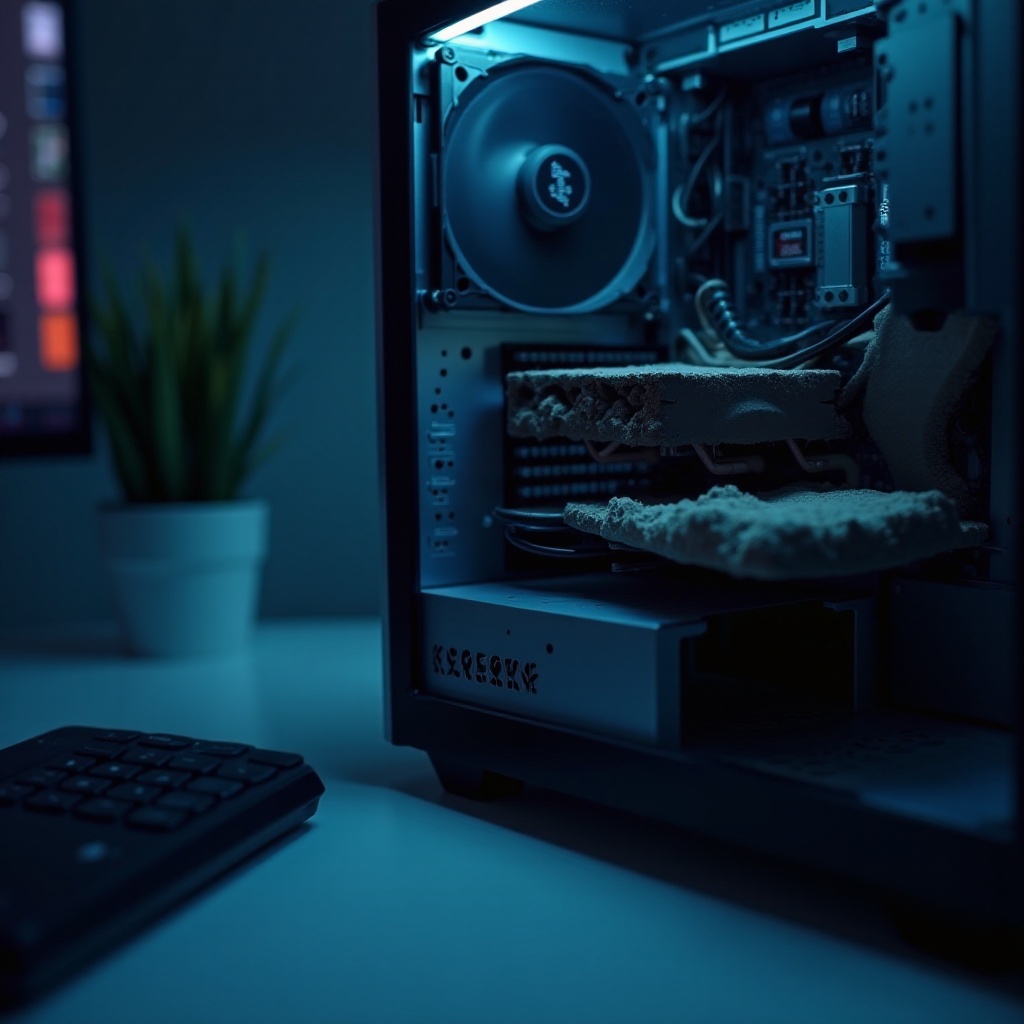
Modi pratici per mantenere la CPU nell’intervallo di temperatura sicuro
Non serve sempre nuovo hardware per ridurre le temperature della CPU. Spesso, una pulizia accurata, un miglior flusso d’aria e piccoli aggiustamenti di tuning fanno una grande differenza.
Pensa al raffreddamento come a un sistema: case, ventole, dissipatore, pasta termica e impostazioni di potenza lavorano insieme. Migliorare anche solo uno o due elementi può abbassare temperature e rumore.
Migliorare il flusso d’aria nel case e la configurazione delle ventole
Per i desktop, inizia dal flusso d’aria:
- Controlla il verso delle ventole:
- Le ventole frontali e inferiori dovrebbero immettere aria fresca.
- Le ventole posteriori e superiori dovrebbero espellere aria calda.
- Punta a una pressione bilanciata o leggermente positiva:
- Avere tante o leggermente più ventole in immissione che in espulsione riduce l’accumulo di polvere e mantiene il flusso d’aria regolare.
- Elimina le ostruzioni:
- Rimuovi cage per dischi inutili se bloccano il flusso d’aria.
- Tieni i cavi in ordine e lontani dai principali percorsi dell’aria.
Un buon flusso d’aria aiuta sia la CPU che la GPU, spesso riducendo le temperature di 5–10°C o più nei case più chiusi.
Pulizia, nuova pasta termica e rimontaggio del dissipatore
Nel tempo, polvere e pasta termica vecchia riducono l’efficienza del raffreddamento. Una manutenzione regolare mantiene sotto controllo le temperature.
- Pulisci la polvere:
- Usa aria compressa per rimuovere la polvere da dissipatori, ventole e filtri.
- Falllo all’aperto se possibile e blocca le ventole mentre pulisci, così non girano troppo veloce.
- Sostituisci la pasta termica (ogni pochi anni o quando rimonti il dissipatore):
- Rimuovi con cura il dissipatore.
- Pulisci la pasta vecchia da CPU e dissipatore con alcol isopropilico e un panno morbido o filtro da caffè.
- Applica una piccola goccia di pasta, grande come un pisello, al centro della CPU.
- Monta il dissipatore in modo uniforme e stringi le viti con schema incrociato.
Un dissipatore ben montato con pasta fresca può migliorare drasticamente le temperature rispetto a uno installato male, soprattutto sotto carico prolungato.
Undervolting, limiti di potenza e regolazione delle curve delle ventole
Se l’hardware e il flusso d’aria sono a posto ma le temperature ti sembrano ancora alte, il tuning può aiutare senza grandi upgrade:
- Undervolting:
- Riduci leggermente la tensione della CPU tramite BIOS o software del produttore.
- Questo abbassa il consumo e la temperatura con perdite di prestazioni minime, se fatto con attenzione.
- Limiti di potenza:
- Su sistemi Intel, riduci i valori PL1 e PL2 nel BIOS o negli strumenti di tuning.
- Su sistemi AMD, regola il PPT o usa le modalità Eco con target di potenza inferiori.
- Regolazione delle curve delle ventole:
- Usa BIOS o software per far aumentare la velocità delle ventole prima che le temperature salgano troppo.
- Accetta un po’ di rumore in più in cambio di temperature più basse e boost più stabili.
Questi cambiamenti possono riportare una CPU calda in un intervallo confortevole senza sostituire componenti principali. Per sapere se sei andato troppo oltre, devi anche conoscere i segnali di una CPU davvero troppo calda.
Campanelli d’allarme: come capire se la CPU è troppo calda
Alcune letture di temperatura sembrano allarmanti ma sono ancora entro limiti sicuri. Altre indicano problemi reali. Osserva sia i numeri sia il comportamento del sistema.
Se vedi valori alti ma il PC resta stabile e le prestazioni costanti, potresti non aver bisogno di interventi drastici. Quando il calore inizia a influire su velocità, stabilità o affidabilità, diventa un vero problema.
Sintomi di thermal throttling
Il thermal throttling si verifica quando la CPU riduce la frequenza di clock per evitare il surriscaldamento. Segnali comuni includono:
- Il frame rate cala dopo alcuni minuti di gaming, anche se le impostazioni del gioco non sono cambiate.
- I benchmark partono veloci e poi rallentano nelle esecuzioni successive man mano che il calore si accumula.
- Gli strumenti di monitoraggio mostrano le frequenze della CPU che scendono ogni volta che la temperatura supera una certa soglia.
Se vedi le frequenze calare quando le temperature arrivano nella fascia alta degli 80 o nei 90, il dissipatore non riesce a tenere il passo e la CPU si sta proteggendo.
Crash, spegnimenti e cali di prestazioni
Un surriscaldamento più grave può causare problemi di stabilità evidenti:
- Riavvii o spegnimenti improvvisi sotto carico.
- Schermate blu o messaggi di errore durante giochi o rendering.
- Ventole che girano sempre alla massima velocità anche con carichi moderati.
Questi sintomi, insieme a valori di temperatura molto elevati, suggeriscono un problema di raffreddamento urgente che dovresti risolvere prima di usare il sistema per sessioni lunghe e pesanti.
Rischi a lungo termine del funzionamento vicino ai limiti termici
Le CPU sono robuste e includono meccanismi di protezione. Tuttavia, funzionare vicino alla temperatura massima per molte ore ogni giorno può:
- Ridurre l’affidabilità a lungo termine della CPU e dei componenti vicini.
- Portare a pasta termica secca e ventole usurate in tempi più brevi.
- Limitare il comportamento di boost, facendoti perdere margine di prestazioni.
Mantenersi nell’intervallo 60–80°C sotto carico pesante normale offre un buon equilibrio tra prestazioni, rumore e durata per la maggior parte degli utenti. Per facilitare la valutazione dei tuoi risultati, puoi usare alcuni semplici obiettivi di temperatura in base al caso d’uso.
Riferimento rapido: linee guida sulle temperature sicure per caso d’uso
Attività diverse richiedono aspettative diverse. Usa queste linee guida come riferimento semplice quando controlli le temperature della CPU.
Invece di inseguire un numero magico, confronta le letture con l’intervallo che corrisponde a come usi effettivamente PC o laptop.
Uso da ufficio e domestico quotidiano
Per navigazione web, lavoro d’ufficio, video e multitasking leggero su desktop o laptop, questi intervalli sono ragionevoli:
- Idle: circa 30–50°C
- Carico da leggero a moderato: circa 40–70°C
Se vedi temperature costantemente sopra i 70°C con solo app leggere in esecuzione, indaga su processi in background, accumulo di polvere e curve delle ventole. Su un desktop, verifica anche che il dissipatore sia ben a contatto con la CPU.
PC da gaming e streaming
Gaming e streaming possono tenere la CPU occupata, a seconda del titolo e del metodo di streaming. Obiettivi tipici sono:
- Carico normale di gaming o streaming: circa 60–80°C
- Picchi accettabili: fino a 85–90°C, specialmente su laptop o case piccoli
Se il tuo desktop da gaming sta spesso sopra gli 85°C per lunghi periodi, verifica flusso d’aria, qualità del dissipatore e curve delle ventole. Valuta di limitare i frame rate o ridurre leggermente i limiti di potenza se le temperature restano alte.
Content creation e build compatte
Montaggio video, rendering 3D e compilazione di codice possono portare tutti i core della CPU al 100% per lunghi periodi. I PC di piccole dimensioni lottano con il calore a causa dello spazio ridotto.
Per questi casi d’uso:
- Target sotto carico pesante sostenuto: circa 70–85°C
- Case molto piccoli e laptop possono avvicinarsi di più ai 90°C, ma cerca di evitare di restare a quei valori per ore quando possibile.
Se utilizzi carichi pesanti per lavoro o content creation, investire in un dissipatore migliore e in un flusso d’aria più efficiente nel case è uno dei modi più semplici per proteggere sia le prestazioni sia l’hardware.
Conclusione
L’intervallo di temperatura sicuro per una CPU nel 2024 dipende dal chip, dal design del case o del laptop e da come usi il sistema. Per la maggior parte dei desktop, punta a temperature in idle tra circa 30–45°C e temperature in carico tra circa 60–80°C, con brevi picchi negli 80 o nei bassi 90 ancora accettabili. I laptop possono funzionare più caldi, ma non dovrebbero fare throttling costante o spegnersi.
Capendo cosa significano le letture di temperatura della CPU, controllandole con gli strumenti giusti e applicando manutenzione di base e miglioramenti al flusso d’aria, puoi mantenere il processore entro un intervallo sicuro. Piccoli passi come pulire la polvere, rimontare il dissipatore, regolare le curve delle ventole o un undervolting moderato spesso portano grandi benefici.
Resta consapevole delle temperature della CPU, osserva i segni di throttling o instabilità e considera letture elevate sostenute come un invito a migliorare il raffreddamento. Così facendo, il tuo sistema resterà veloce, stabile e affidabile per anni di gaming, lavoro e uso quotidiano.
Domande frequenti
È sicuro per la CPU stare tra 80–90°C durante il gaming?
Per molte CPU moderne, soprattutto in laptop e desktop compatti, 80–90°C durante il gioco è comune e generalmente sicuro finché la CPU non va in forte throttling o causa crash. Su un desktop ben raffreddato, è meglio mantenere le temperature di gioco prolungate più vicine a 60–80°C. Picchi frequenti fino agli alti 80°C di solito vanno bene; un funzionamento costante vicino ai 90°C è un segnale che dovresti controllare il raffreddamento e il flusso d’aria.
La mia CPU può raggiungere in sicurezza i 100°C per brevi periodi?
La maggior parte delle recenti CPU Intel e AMD ha un TjMax vicino a 95–100°C. Brevi picchi in questo intervallo sotto pesanti boost sono di solito previsti dalla progettazione e attivano misure di protezione come il throttling, se necessario. Se vedi i 100°C solo per uno o due secondi durante gli stress test, non è un pericolo immediato. Tuttavia, se la tua CPU rimane vicino ai 100°C per più di qualche istante o causa instabilità, dovresti migliorare il raffreddamento o ridurre i limiti di potenza.
Qual è l’intervallo di temperatura ideale per massimizzare la durata della CPU?
Per bilanciare prestazioni e longevità, cerca di mantenere la CPU intorno ai 30–45°C in idle sui desktop e 35–50°C sui laptop, con temperature tipiche sotto carico pesante intorno ai 60–80°C e solo brevi picchi oltre questo valore. Rimanere in questo intervallo riduce lo stress termico sulla CPU e sui componenti vicini e impedisce alle ventole di girare sempre alla massima velocità. Anche se le CPU possono sopportare temperature più elevate, funzionare più al fresco offre un margine di sicurezza e maggiore tranquillità per anni di utilizzo.