
Come collegare gli auricolari Raycon al computer: guida completa 2024
Introduzione
Hai le tue cuffiette Raycon pronte, ma il tuo computer si rifiuta di collaborare. Forse non compaiono mai nel Bluetooth, oppure si connettono ma non esce alcun suono. Imparare come collegare correttamente le cuffiette Raycon al computer risolve la maggior parte di questi problemi in pochi passaggi.
Questa guida ti accompagna con istruzioni chiare per Windows, Mac e Chromebook. Imparerai come mettere le cuffiette Raycon in modalità di associazione, come collegarle ai diversi sistemi e come risolvere problemi comuni come “connesse ma senza audio” o improvvise disconnessioni Bluetooth.
Alla fine saprai non solo come collegare le cuffiette Raycon al tuo computer, ma anche come mantenere stabile la connessione per musica, chiamate, riunioni e gaming.
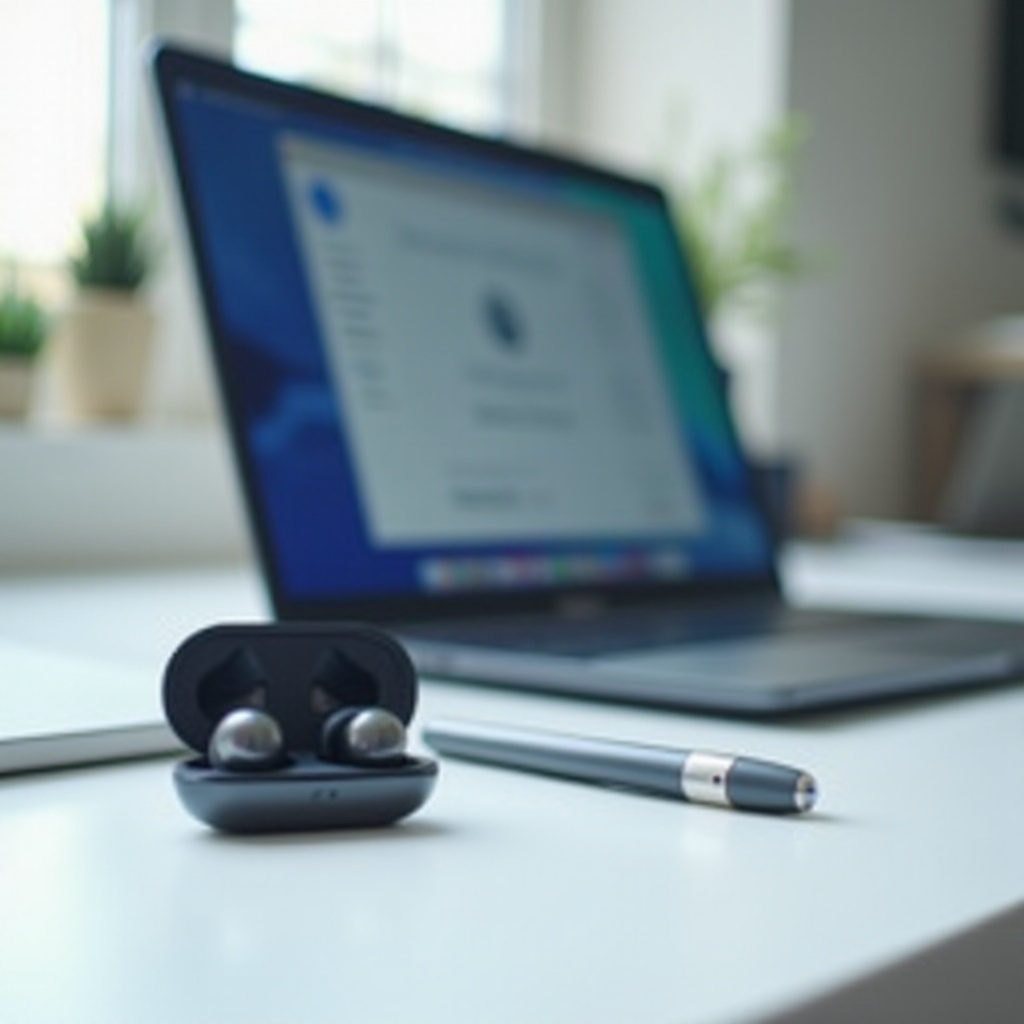
Comprendere le tue cuffiette Raycon e la compatibilità con il computer
Prima di iniziare l’abbinamento, è utile confermare che sia le tue cuffiette che il tuo computer siano pronti. Molti problemi di connessione derivano da semplici problemi di compatibilità piuttosto che da qualcosa di rotto.
Controlla il modello delle cuffiette Raycon e i controlli di base
Raycon vende diverse linee di cuffiette, come i modelli Everyday, Fitness e Work. Il suono e le funzioni cambiano, ma le basi per l’abbinamento sono simili.
Fai prima questo:
- Controlla il nome del modello sulla scatola, sul manuale o all’interno del coperchio della custodia di ricarica.
- Visita il sito ufficiale Raycon se non sei sicuro di quale modello possiedi.
- Trova dove si trovano i controlli touch o i pulsanti sulle cuffiette.
- Verifica come il tuo modello entra in modalità di abbinamento dalla guida inclusa o dalle pagine di supporto Raycon.
La maggior parte delle cuffiette Raycon usa semplici gesti di tocco prolungato o l’abbinamento automatico quando apri la custodia. Conoscere il comportamento esatto rende molto più facile collegarle al computer senza andare a tentativi.
Il tuo computer supporta il Bluetooth? Come verificarlo
Le cuffiette Raycon si connettono tramite Bluetooth, quindi anche il tuo computer deve supportare il Bluetooth.
Su Windows:
- Premi il tasto Windows + I per aprire le Impostazioni.
- Vai a “Bluetooth e dispositivi”.
- Se vedi un interruttore Bluetooth, il tuo PC ha il Bluetooth.
- Se non vedi l’interruttore o il menu Bluetooth, potresti aver bisogno di un adattatore Bluetooth USB.
Su Mac:
- Clicca sul menu Apple e apri “Impostazioni di sistema”.
- Cerca “Bluetooth” nella barra laterale sinistra.
- Se puoi attivarlo, il tuo Mac supporta il Bluetooth.
Su Chromebook:
- Clicca sull’ora nell’angolo in basso a destra.
- Cerca l’icona Bluetooth nel pannello di impostazioni rapide.
- Se la vedi e puoi attivarla, il tuo Chromebook supporta il Bluetooth.
Se il tuo desktop o un portatile più vecchio non ha il Bluetooth, puoi comunque usare le cuffiette Raycon aggiungendo un piccolo adattatore Bluetooth USB. Una volta collegato e installati eventuali driver, il tuo computer ottiene il pieno supporto Bluetooth e può abbinarsi alle cuffiette come una macchina più recente.
Ora che sai che le tue cuffiette e il tuo computer sono compatibili, puoi prepararli per l’abbinamento.
Come mettere correttamente le cuffiette Raycon in modalità di abbinamento
Il tuo computer vedrà le cuffiette Raycon solo quando sono in modalità di abbinamento. Se le cuffiette restano in modalità normale connesse a un altro dispositivo, non appariranno nella lista di scansione del computer.
Ricaricare e accendere le cuffiette Raycon
Inizia con una carica sufficiente in modo che l’abbinamento non fallisca a metà.
- Metti entrambe le cuffiette nella custodia di ricarica.
- Controlla che il LED della custodia si accenda per indicare la ricarica.
- Lasciale per alcuni minuti se la batteria era scarica.
- Rimuovi le cuffiette dalla custodia.
La maggior parte delle cuffiette Raycon si accende automaticamente quando le togli dalla custodia. Se non lo fanno, tieni premuta per alcuni secondi la superficie touch principale o il pulsante su ogni cuffietta finché non senti un tono di accensione o un messaggio vocale.
La batteria scarica causa spesso disconnessioni casuali, errori di abbinamento o il mancato funzionamento di una sola cuffietta. Assicurarti che siano cariche prima ti fa risparmiare molto tempo dopo.
Entrare in modalità di abbinamento Bluetooth e significato dei LED
Una volta accese le cuffiette, devi attivare la modalità di abbinamento.
Per molti modelli Raycon:
- Aprire la custodia e rimuovere entrambe le cuffiette le mette in modalità di abbinamento la prima volta che le usi.
- Se non entrano automaticamente in modalità di abbinamento, tieni premuta la superficie touch o il pulsante su entrambe le cuffiette contemporaneamente per alcuni secondi.
Cerca questi segnali:
- LED lampeggianti rosso e blu (o rosso e bianco) indicano di solito la modalità di abbinamento.
- Un messaggio vocale come “Pairing” o “Ready to pair”.
Se le cuffiette Raycon continuano a riconnettersi al telefono invece che al computer, disattiva il Bluetooth sul telefono per un momento. Questo costringe le cuffiette a cercare un nuovo dispositivo e rende il tuo computer il bersaglio principale.
Con le cuffiette in modalità di abbinamento, sei pronto a collegarle al sistema operativo.
Come collegare le cuffiette Raycon a un PC Windows 10/11
I portatili e desktop Windows gestiscono il Bluetooth in modo leggermente diverso rispetto a Mac e ChromeOS, ma una volta che sai dove sono i menu, il processo è semplice. Hai già le cuffiette in modalità di abbinamento, quindi ora dirai a Windows di trovarle.
Attivare il Bluetooth e aprire le impostazioni Bluetooth
Per abilitare il Bluetooth su Windows 10 o Windows 11:
- Clicca sul pulsante Start e scegli “Impostazioni”.
- Seleziona “Bluetooth e dispositivi” dal pannello di sinistra.
- Attiva l’interruttore Bluetooth su “On” se è disattivato.
Puoi anche aprire rapidamente il Bluetooth cliccando sulle icone di rete/volume nella barra delle applicazioni e selezionando il riquadro Bluetooth. Quando l’interruttore Bluetooth è attivo, il PC è pronto a cercare le cuffiette Raycon e altri dispositivi.
Aggiungere un nuovo dispositivo e selezionare le cuffiette Raycon
Ora aggiungi le cuffiette al computer.
- In “Bluetooth e dispositivi”, clicca su “Aggiungi dispositivo”.
- Scegli “Bluetooth” dalle opzioni.
- Attendi alcuni secondi mentre il PC cerca i dispositivi nelle vicinanze.
- Seleziona le cuffiette Raycon dall’elenco. Spesso compaiono come “Raycon E25”, “Raycon Everyday” o un nome simile.
- Clicca su “Connetti”.
Se l’abbinamento riesce, Windows mostrerà un messaggio di conferma. Potresti anche sentire un messaggio vocale nelle cuffiette che conferma la connessione.
Impostare Raycon come audio predefinito e testare il suono
A volte Windows si connette alle cuffiette ma continua a usare gli altoparlanti per l’audio. Per risolvere, imposta le cuffiette come output predefinito.
- Clicca con il tasto destro sull’icona dell’altoparlante nella barra delle applicazioni e scegli “Impostazioni audio”.
- Sotto “Output”, seleziona le cuffiette Raycon.
- Riproduci un video YouTube, una traccia musicale o un suono di sistema per testare l’audio.
- Regola il volume principale e assicurati che il volume sulle cuffiette non sia silenziato o molto basso.
Se senti un audio chiaro, hai collegato con successo le cuffiette Raycon al PC Windows. Ora vedrai come eseguire passaggi simili su un Mac.
Come collegare le cuffiette Raycon a un Mac (macOS)
Collegare le cuffiette Raycon a un Mac usa la stessa tecnologia Bluetooth, ma i menu e i testi sono diversi. Una volta che sai dove si trova il Bluetooth su macOS, il processo è altrettanto semplice.
Attivare il Bluetooth dalle Impostazioni di sistema di macOS
Per attivare il Bluetooth su un Mac:
- Clicca sul menu Apple nell’angolo in alto a sinistra.
- Scegli “Impostazioni di sistema”.
- Seleziona “Bluetooth” dal lato sinistro.
- Attiva il Bluetooth su “On” se è disattivato.
Puoi anche cliccare sull’icona Bluetooth nella barra dei menu (se visibile) e verificare che sia attivo. Con il Bluetooth acceso, il Mac è pronto a rilevare le cuffiette Raycon.
Abbinare le cuffiette Raycon e confermare la connessione
Con le cuffiette ancora in modalità di abbinamento:
- Rimani sulla pagina “Bluetooth” nelle Impostazioni di sistema.
- Attendi che le cuffiette Raycon compaiano sotto “Dispositivi nelle vicinanze”.
- Clicca su “Connetti” accanto al nome Raycon.
- Attendi finché lo stato non cambia in “Connesso”.
Il Mac potrebbe mostrare un piccolo popup che conferma la connessione e potresti sentire un suono o un messaggio vocale di conferma nelle cuffiette.
Scegliere Raycon come dispositivo di output e regolare il volume
Di solito macOS passa l’audio al nuovo dispositivo Bluetooth, ma vale la pena controllare.
- Nelle “Impostazioni di sistema”, vai su “Suono”.
- Sotto “Output”, seleziona le cuffiette Raycon.
- Regola il cursore del volume di output in modo che non sia troppo basso.
- Assicurati che eventuali controlli di volume fisici o touch sulle cuffiette non stiano abbassando il volume.
Riproduci un video, una traccia musicale o un servizio di streaming per confermare che il suono esce dalle cuffiette Raycon. Una volta fatto, le cuffiette sono pronte per chiamate di lavoro, streaming e uso quotidiano del computer. Ora vediamo i Chromebook e i desktop senza Bluetooth integrato.
Come collegare le cuffiette Raycon a un Chromebook o a un desktop senza Bluetooth
Molti studenti e lavoratori da remoto usano Chromebook e molti PC desktop vengono venduti senza Bluetooth integrato. Puoi comunque usare le cuffiette Raycon in entrambi i casi con pochi passaggi aggiuntivi.
Abbinare le cuffiette Raycon a un Chromebook tramite Bluetooth
Per collegare le cuffiette Raycon a un Chromebook:
- Clicca sull’ora nell’angolo in basso a destra per aprire il pannello di impostazioni rapide.
- Clicca sull’icona Bluetooth.
- Attiva il Bluetooth su “On” se è disattivato.
- Clicca sulla piccola freccia o sulla parola “Bluetooth” per aprire l’elenco dei dispositivi.
- Con le cuffiette Raycon in modalità di abbinamento, attendi che compaiano nell’elenco.
- Clicca sul nome delle cuffiette Raycon, poi clicca su “Connetti” se richiesto.
Una volta connesso, il Chromebook indirizzerà l’audio di sistema alle cuffiette. Prova con un video YouTube, un’app educativa o un sito di musica per assicurarti che il suono sia stabile.
Usare un adattatore Bluetooth USB su un computer desktop
Se il tuo desktop non ha il Bluetooth integrato, un adattatore Bluetooth USB è la soluzione più semplice.
- Acquista un adattatore Bluetooth USB di buona qualità che supporti le versioni Bluetooth più recenti.
- Collegalo a una porta USB disponibile sul desktop.
- Lascia che Windows o macOS installi automaticamente i driver, oppure installali dal sito web del produttore dell’adattatore se necessario.
- Attiva il Bluetooth dalle impostazioni di sistema. Ora dovresti vedere un menu Bluetooth se prima non c’era.
- Segui i precedenti passaggi di abbinamento per Windows o Mac per collegare le cuffiette Raycon.
Questo piccolo adattatore può anche migliorare portata e stabilità sui computer più datati. Una volta installato, collegare le cuffiette Raycon funziona come su qualsiasi laptop recente.
Ora che puoi collegare le cuffiette a quasi ogni tipo di computer, è utile capire come funzionano la riconnessione e il passaggio tra dispositivi.
Riconnettere e passare le cuffiette Raycon tra dispositivi
Dopo la prima configurazione, non dovrai ripetere l’intero processo di abbinamento ogni volta. Invece, le cuffiette Raycon cercheranno di riconnettersi ai dispositivi usati di recente. Sapere come funziona ti aiuta a passare senza problemi tra telefono, laptop e altri computer.
Come funziona la riconnessione automatica sui computer
Le cuffiette Raycon di solito ricordano diversi dispositivi recenti e si riconnettono all’ultimo utilizzato.
Quando apri la custodia e metti le cuffiette alle orecchie:
- Se il Bluetooth del computer è acceso e vicino, le cuffiette potrebbero connettersi automaticamente.
- Se non succede nulla, apri il menu Bluetooth del computer e clicca sulle cuffiette Raycon per riconnetterle.
- Su Windows, vai su “Bluetooth e dispositivi” e clicca su “Connetti” accanto al nome delle cuffiette se risultano abbinate ma non connesse.
- Su Mac, usa l’icona Bluetooth nella barra dei menu, trova le cuffiette Raycon e cliccaci sopra per connetterle.
Se usi principalmente un computer, questo processo di riconnessione diventa molto rapido. Spesso sentirai il messaggio “Connected” entro pochi secondi da quando togli le cuffiette dalla custodia.
Impedire che le cuffiette si connettano invece al telefono
A volte le cuffiette Raycon si riconnettono al telefono o al tablet invece che al computer. Per rendere il computer il dispositivo prioritario:
- Disattiva il Bluetooth sul telefono prima di rimuovere le cuffiette dalla custodia.
- Attendi che le cuffiette si connettano al computer.
- Dopo che la connessione è stabile, puoi riattivare il Bluetooth del telefono se necessario.
- Se il telefono continua a catturare spesso la connessione, usa le impostazioni Bluetooth del telefono per “dimenticare” le cuffiette Raycon e abbinale di nuovo più tardi quando ti servono davvero.
Gestendo quale dispositivo ha il Bluetooth attivo durante l’abbinamento, controlli dove si connettono prima le cuffiette. Se i problemi persistono nel passaggio tra dispositivi, può essere utile un po’ di ulteriore risoluzione dei problemi.
Risoluzione dei problemi di connessione delle cuffiette Raycon al computer
Anche seguendo tutti i passaggi, il Bluetooth può ancora comportarsi male. Ecco le soluzioni ai problemi più comuni quando provi a collegare le cuffiette Raycon al computer.
Cuffiette non visualizzate nell’elenco Bluetooth
Se il computer non riesce a vedere le cuffiette Raycon:
- Assicurati che le cuffiette siano in modalità di abbinamento e che i LED stiano lampeggiando.
- Avvicinale al computer, a pochi piedi di distanza.
- Disattiva e riattiva il Bluetooth dalle impostazioni di sistema.
- Riavvia il computer e prova a cercare di nuovo.
- Su Windows, rimuovi vecchi dispositivi Bluetooth che non usi più, che a volte possono causare conflitti.
Se le cuffiette non compaiono ancora, esegui un ripristino di fabbrica delle cuffiette e prova di nuovo l’abbinamento.
Connesse ma senza suono o volume molto basso
Se Windows, Mac o Chromebook mostra le cuffiette Raycon come “connesse” ma non senti nulla, o il volume è estremamente basso, controlla questi punti:
- Conferma che le cuffiette Raycon siano selezionate come dispositivo di output principale nelle impostazioni audio di sistema.
- Alza il volume di sistema usando la tastiera o i controlli sullo schermo.
- Aumenta il volume sulle cuffiette tramite i controlli touch o i pulsanti, se il tuo modello lo supporta.
- Su Windows, apri il “Mixer volume” e verifica che la singola app (come browser o gioco) non sia silenziata.
- Su Mac e Chrome, controlla i cursori del volume all’interno delle app come YouTube, Zoom o Spotify.
Dopo aver regolato questi elementi, prova di nuovo con una sorgente audio che conosci. Se l’audio funziona in un’app ma non in un’altra, apri le impostazioni audio di quell’app e seleziona lì le cuffiette Raycon.
Correggere ritardi audio, balbettii e interruzioni
L’audio Bluetooth può a volte essere in ritardo rispetto al video o interrompersi per brevi momenti. Per ridurre ritardi e balbettii:
- Siediti più vicino al computer e mantieni, quando possibile, una linea di vista libera.
- Tieni router Wi‑Fi, telefoni cordless e altri dispositivi Bluetooth lontano dalle cuffiette e dal computer.
- Chiudi le app in background pesanti che usano molta CPU o memoria, che possono influire sulle prestazioni del Bluetooth.
- Sui PC più vecchi, usa un adattatore Bluetooth USB moderno che supporti standard più recenti per maggiore stabilità.
Se noti ancora un ritardo evidente nei giochi frenetici, potresti preferire cuffie cablate per il gioco competitivo, ma le cuffiette Raycon di solito funzionano bene per gaming occasionale, streaming e uso generale del computer.
Se i problemi persistono anche dopo la risoluzione dei problemi, un ripristino delle cuffiette e aggiornamenti sul computer possono spesso risolvere problemi di compatibilità più profondi.

Consigli per un audio e una qualità delle chiamate migliori sul computer
Una volta che le cuffiette Raycon si connettono in modo affidabile, puoi migliorare la qualità del suono e del microfono con alcuni piccoli accorgimenti. Queste modifiche migliorano la resa della musica e rendono la tua voce più chiara nelle chiamate e nelle riunioni online.
Ottimizzare le impostazioni audio di sistema e delle app
Per migliorare la qualità audio:
- Su Windows, apri le “Impostazioni audio” e prova le opzioni di miglioramento audio o audio spaziale. Alcuni utenti le preferiscono disattivate per un suono più pulito, quindi prova entrambe le modalità.
- Su Mac, controlla le impostazioni “Suono” e imposta il formato di output corretto dove disponibile, quindi mantieni il volume principale abbastanza alto per evitare fruscii a volumi molto bassi.
- All’interno delle app musicali o di streaming, sperimenta i preset di equalizzazione integrati per aggiungere più bassi, enfatizzare le voci o creare un profilo sonoro bilanciato.
Usa una canzone o un video che conosci bene per sentire come ogni regolazione cambia il suono. Piccole modifiche possono avere un grande impatto sulle prestazioni delle cuffiette Raycon.
Usare le cuffiette Raycon per videochiamate e gaming
Per chiamate e gaming, devi impostare correttamente sia i dispositivi di output che di input.
- In Zoom, Microsoft Teams, Google Meet e app simili, apri le impostazioni audio.
- Scegli le cuffiette Raycon come dispositivo “Altoparlante” o “Output”.
- Scegli le cuffiette Raycon come dispositivo “Microfono” o “Input”.
- Esegui eventuali chiamate di prova integrate o test audio per confermare che gli altri ti sentano chiaramente.
Per i giochi:
- Apri il menu audio all’interno del gioco.
- Seleziona le cuffiette Raycon come dispositivo di output se il gioco lo permette.
- Regola il volume nel gioco in modo da sentire sia le voci che gli effetti senza distorsioni.
Questi passaggi assicurano che le cuffiette Raycon funzionino bene non solo per ascoltare, ma anche per parlare, fare streaming e giocare online con altre persone.
Quando reimpostare le cuffiette Raycon o aggiornare i driver
Se continui ad avere difficoltà a collegare le cuffiette Raycon al computer dopo le soluzioni di base, un ripristino di fabbrica e alcuni aggiornamenti software risolvono spesso i problemi più ostinati. Questo è particolarmente vero se le cuffiette funzionavano e hanno smesso all’improvviso.
Come reimpostare in sicurezza le cuffiette Raycon
Le istruzioni di ripristino possono variare in base al modello, quindi controlla sempre le pagine di assistenza ufficiali Raycon per i passaggi esatti. Un metodo di ripristino comune è questo:
- Rimuovi entrambe le cuffiette dalla custodia di ricarica.
- Spegnile manualmente se sono accese.
- Tieni premuta la superficie touch o il pulsante su ogni cuffietta per alcuni secondi finché i LED non lampeggiano con un pattern specifico o non senti un messaggio di ripristino.
- Rimetti le cuffiette nella custodia per un momento.
- Rimuovile di nuovo dalla custodia per entrare in una nuova modalità di abbinamento.
Dopo il ripristino, le cuffiette Raycon dimenticano tutti i dispositivi precedenti. Le abbini poi di nuovo al tuo computer seguendo i passaggi spiegati prima.
Aggiornare i driver Bluetooth e macOS per una maggiore stabilità
Su Windows:
- Apri “Gestione dispositivi”.
- Espandi la sezione “Bluetooth”.
- Clicca con il tasto destro sul tuo adattatore Bluetooth e scegli “Aggiorna driver”.
- Installa anche eventuali aggiornamenti Windows in sospeso da “Impostazioni > Windows Update”.
Su Mac:
- Apri “Impostazioni di sistema > Generali > Aggiornamento software”.
- Installa eventuali aggiornamenti macOS disponibili.
Driver Bluetooth e sistemi operativi aggiornati risolvono spesso bug, migliorano le prestazioni e aiutano le cuffiette Raycon a connettersi in modo più affidabile. Se i problemi persistono anche dopo ripristini e aggiornamenti, contatta l’assistenza Raycon o il produttore del tuo computer per diagnosi più approfondite.
Conclusione
Ora sai come collegare le cuffiette Raycon al computer su Windows, Mac, Chromebook e persino desktop senza Bluetooth integrato. I passaggi principali sono semplici: confermare il supporto Bluetooth, mettere le cuffiette Raycon in modalità di abbinamento, connetterle nelle impostazioni di sistema e sceglierle come dispositivo audio principale.
Quando compaiono problemi, puoi risolverli controllando la modalità di abbinamento, le impostazioni audio e le possibili interferenze. Un ripristino delle cuffiette e aggiornamenti del sistema operativo o dei driver Bluetooth spesso risolvono i problemi più ostinati.
Con questi passaggi, le cuffiette Raycon dovrebbero offrire un suono stabile e chiaro per musica, chiamate, riunioni e gaming su quasi qualsiasi computer compatibile.
Domande frequenti
Perché i miei auricolari Raycon non compaiono nell’elenco Bluetooth del mio computer?
Di solito questo accade quando gli auricolari non sono in modalità di abbinamento o sono troppo lontani dal computer. Assicurati che i LED lampeggino per l’abbinamento, avvicinati e disattiva e riattiva il Bluetooth. Se non funziona, reimposta gli auricolari e riprova.
Posso collegare gli auricolari Raycon a più dispositivi, come un telefono e un laptop?
Sì, gli auricolari Raycon possono essere abbinati a più di un dispositivo, ma di solito si collegano solo a uno alla volta. Per passare dal telefono al laptop, disattiva il Bluetooth sul telefono, collegati al computer, quindi riattiva il Bluetooth del telefono se necessario.
Come posso eliminare il ritardo audio quando uso gli auricolari Raycon con il computer?
Riduci il lag sedendoti più vicino al computer, limitando le interferenze da altri dispositivi wireless e chiudendo le app pesanti in background. Sui computer più datati, un adattatore Bluetooth USB moderno può anche migliorare le prestazioni e ridurre il ritardo audio.