
Come eseguire un ripristino completo alle impostazioni di fabbrica su una TV Samsung (Guida passo passo 2024)
Introduzione
Un hard reset alle impostazioni di fabbrica di un televisore Samsung può risolvere molti dei problemi più ostinati della TV. App bloccate, strani glitch dopo un aggiornamento, riavvii casuali o problemi che ignorano la normale risoluzione dei problemi spesso derivano da impostazioni danneggiate o conflitti software. Quando ciò accade, cancellare tutto e ripartire da zero può riportare il tuo TV Samsung a uno stato stabile e reattivo.
Tuttavia, un hard reset alle impostazioni di fabbrica non è qualcosa da usare alla leggera. Questo processo elimina le tue app, i dettagli del Wi-Fi, l’account Samsung, gli accessi ai servizi di streaming e tutte le impostazioni personalizzate di immagine e audio. Dovrai configurare tutto di nuovo da capo. Per questo è importante sapere esattamente cosa fa un hard reset alle impostazioni di fabbrica di un televisore Samsung, quando usarlo e come eseguirlo in sicurezza.
Questa guida ti accompagna passo dopo passo attraverso un hard reset alle impostazioni di fabbrica di un televisore Samsung su diversi tipi di TV Samsung, inclusi i modelli smart più recenti del 2024 e i modelli più vecchi. Imparerai anche come resettare senza telecomando, come usare il menu di servizio con cautela, cosa fare se il reset non riesce e come ripristinare la TV per ottenere la migliore qualità di immagine e suono dopo averla ripulita.

Che cos’è un hard reset alle impostazioni di fabbrica di un televisore Samsung?
Un hard reset alle impostazioni di fabbrica di un televisore Samsung è un reset completo che ripristina la TV alle condizioni originali di fabbrica. Funziona in modo simile alla formattazione di uno smartphone o di un laptop prima di darlo a qualcun altro. La TV dimentica tutto ciò che hai aggiunto o modificato dopo la prima configurazione.
Quando esegui un hard reset alle impostazioni di fabbrica, il tuo TV Samsung:
- Eliminerà le app installate e i relativi dati
- Rimuoverà il tuo account Samsung e gli altri accessi alle app
- Cancellerà le reti Wi-Fi e le password
- Reimposterà le impostazioni di immagine e audio ai valori predefiniti
- Rimuoverà le impostazioni di rete e di connessione dei dispositivi
- Reimposterà la maggior parte delle preferenze di sistema e delle opzioni di privacy
Alcune cose rimangono invariate dopo un hard reset alle impostazioni di fabbrica, ed è altrettanto importante capirlo. La TV manterrà comunque:
- La versione firmware attuale (non annulla gli aggiornamenti software)
- I limiti hardware come tipo di pannello, frequenza di aggiornamento e porte fisiche
Un hard reset alle impostazioni di fabbrica di un televisore Samsung va ben oltre un semplice riavvio o ciclo di alimentazione. È anche diverso da reset parziali come il reset di Smart Hub, il reset di rete o il reset dell’immagine. Queste opzioni più leggere interessano solo una parte del sistema. Un hard reset alle impostazioni di fabbrica cancella quasi tutto ciò che riguarda l’utente e riscrive la configurazione principale. Poiché è un intervento così drastico, dovresti sapere quando è la scelta giusta e quando basta un approccio più soft.
Quando dovresti – e non dovresti – usare un hard reset alle impostazioni di fabbrica
Non è necessario eseguire un hard reset alle impostazioni di fabbrica di un televisore Samsung ogni volta che la TV si comporta in modo anomalo. Usarlo solo quando è necessario ti fa risparmiare tempo ed evita configurazioni inutili.
Dovresti prendere in considerazione un hard reset alle impostazioni di fabbrica quando:
- Le app si bloccano ripetutamente
App di streaming come Netflix o YouTube continuano a bloccarsi, anche dopo averle reinstallate e aver riavviato la TV. - L’interfaccia è gravemente difettosa
I menu si bloccano, la TV diventa molto lenta o l’interfaccia si comporta in modo strano dopo un aggiornamento software e i rimedi più leggeri non aiutano. - La TV si riavvia da sola
La TV si spegne e si accende da sola, o rimane bloccata sul logo Samsung in un ciclo di avvio. - I problemi di rete resistono alle soluzioni normali
La TV non si connette al Wi‑Fi, anche se gli altri dispositivi funzionano e hai già provato a riavviare il router e a resettare la rete. - Stai vendendo o regalando la TV
Vuoi rimuovere tutti i dati personali, gli account e gli accessi prima che qualcun altro usi la TV.
Non dovresti passare subito a un hard reset alle impostazioni di fabbrica di un televisore Samsung quando:
- Solo le impostazioni di immagine o audio risultano sbagliate dopo qualche modifica
- Una sola app funziona male ma le altre funzionano correttamente
- Il telecomando sembra lento, ma la TV risponde comunque
- Non hai ancora provato un soft reset o la risoluzione dei problemi di base
In questi casi più lievi, prova prima questi passaggi:
- Reimposta solo le impostazioni di immagine o audio
- Reimposta Smart Hub per risolvere problemi con lo store delle app e con le app
- Reimposta le impostazioni di rete per risolvere problemi Wi‑Fi ed Ethernet
- Esegui un ciclo di alimentazione della TV e scollegala dalla presa per un minuto
Se queste azioni più leggere falliscono, un hard reset alle impostazioni di fabbrica di un televisore Samsung diventa un passo successivo ragionevole. Prima di avviarlo, però, ci sono alcune attività importanti che renderanno il processo più fluido e sicuro.
Prima di iniziare: avvertenze importanti e preparazione
Un hard reset alle impostazioni di fabbrica è potente, quindi la preparazione è importante. Pochi minuti di pianificazione ti risparmieranno frustrazioni successive e proteggeranno i tuoi dati.
Segui questi passaggi prima di iniziare il reset:
- Annota le impostazioni importanti
Segna le tue preferenze per:- Modalità immagine (Film, Standard, Filmmaker, Dinamica, ecc.)
- Valori personalizzati dell’immagine come retroilluminazione, luminosità, contrasto e colore
- Modalità audio (Standard, Adattiva, Surround) e eventuali modifiche all’equalizzatore
- Raccogli i dettagli del Wi‑Fi e degli account
Assicurati di avere:- Nome e password della rete Wi‑Fi
- Email e password dell’account Samsung
- Accessi ai servizi di streaming (Netflix, Prime Video, Disney+, Hulu e altri)
- Controlla la presenza di un aggiornamento firmware
Vai su Impostazioni → Supporto → Aggiornamento software (i nomi possono variare leggermente). Installa prima eventuali aggiornamenti in sospeso. Un aggiornamento recente può talvolta risolvere il problema, così eviti del tutto un hard reset alle impostazioni di fabbrica. - Prova un soft reset
- Tieni premuto il pulsante di accensione sul telecomando finché la TV non si spegne e si riaccende, oppure
- Scollega la TV dalla presa a muro per almeno 60 secondi, quindi ricollegala
- Scollega i dispositivi non necessari
Rimuovi unità USB e dispositivi HDMI non essenziali. Questo riduce la possibilità di conflitti durante il reset e rende più semplice la risoluzione dei problemi se dovessero emergere dopo.
Una volta che hai salvato le impostazioni chiave, confermato i dati degli account e provato le opzioni più soft, sei pronto per eseguire un hard reset alle impostazioni di fabbrica di un televisore Samsung usando il metodo adatto al tuo modello di TV. I TV smart più recenti dal 2024 in poi hanno un menu semplificato, quindi inizieremo da quelli.
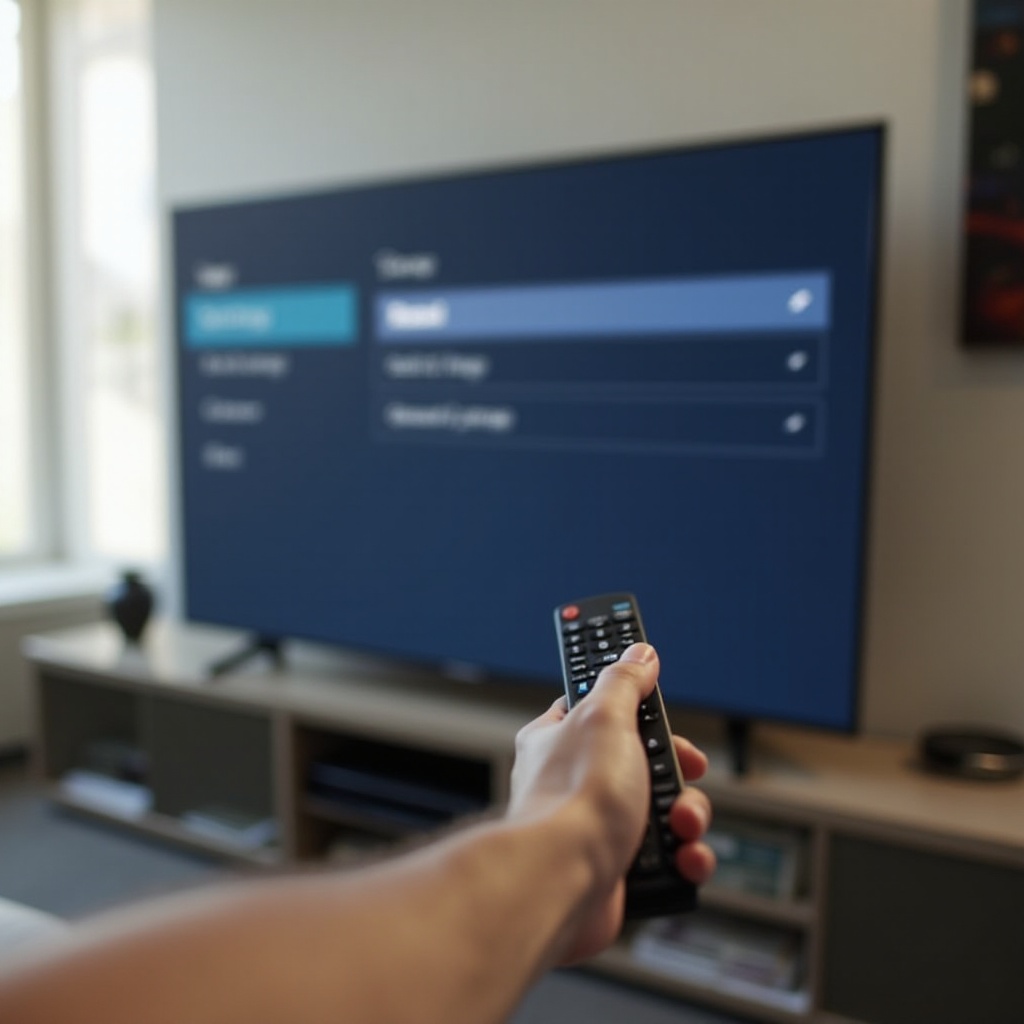
Come eseguire un hard reset alle impostazioni di fabbrica sui nuovi TV Samsung Smart (modelli 2024 e recenti)
I nuovi televisori Samsung smart, inclusi molti modelli 2024, utilizzano versioni aggiornate di Tizen o l’ultima Samsung TV OS. Il layout del menu può apparire leggermente diverso a seconda dell’esatto modello, ma il processo di reset segue la stessa logica. Per prima cosa dovresti confermare quale TV possiedi, quindi potrai seguire con sicurezza i passaggi del reset.
Trova le informazioni sul modello del tuo TV Samsung
Prima di iniziare, identifica il modello e la serie della TV. Questo ti aiuta ad adattare le istruzioni al tuo dispositivo e a trovare rapidamente maggiori dettagli sul sito Samsung se necessario.
Puoi trovare il modello in due modi principali:
- Controlla l’etichetta sul retro o sul lato del cabinet della TV
- Usa il menu su schermo:
- Apri Impostazioni → Supporto → Informazioni su questa TV o Impostazioni → Manutenzione dispositivo → Informazioni sulla TV
- Annota il codice modello e il numero di serie
Conoscere il modello esatto è particolarmente utile se in seguito contatti l’assistenza Samsung o cerchi istruzioni specifiche per il modello dopo aver eseguito un hard reset alle impostazioni di fabbrica del televisore Samsung.
Passo dopo passo: usare il menu Impostazioni per il reset completo
Per la maggior parte dei TV Samsung recenti, puoi eseguire un hard reset alle impostazioni di fabbrica direttamente dal menu principale delle impostazioni. Usa questo metodo quando la TV risponde normalmente al telecomando e mostra correttamente l’interfaccia.
Segui questi passaggi:
- Premi il pulsante Home sul telecomando per aprire la schermata principale.
- Vai su Impostazioni (icona a forma di ingranaggio) usando i tasti direzionali.
- Vai su Generale o Tutte le impostazioni, a seconda del modello.
- Cerca Reset. Su alcuni modelli 2024, potrebbe trovarsi in:
- Generale & Privacy → Reset, oppure
- Supporto → Manutenzione dispositivo → Reset
- Seleziona Reset. Inserisci il PIN quando richiesto. Il PIN predefinito è solitamente 0000, a meno che tu non l’abbia modificato.
- Conferma di voler eseguire un reset alle impostazioni di fabbrica. Leggi il messaggio di avviso per capire che app, account e impostazioni verranno eliminati.
- Attendi mentre la TV si spegne e si riaccende. Potrebbero volerci alcuni minuti.
- Quando la TV si riaccende, dovresti vedere la schermata di configurazione iniziale, proprio come quando la TV era nuova.
Da qui puoi seguire le istruzioni sullo schermo per scegliere lingua, regione, rete Wi‑Fi e accedere con il tuo account Samsung.
Cosa viene cancellato durante l’hard reset
Sui TV Samsung più recenti, un hard reset alle impostazioni di fabbrica:
- Rimuoverà tutte le app installate e i dati memorizzati
- Eliminerà i profili utente e gli accessi ai servizi di streaming
- Cancellerà reti Wi‑Fi, password e altre impostazioni di rete
- Reimposterà le impostazioni di immagine, audio e sistema ai valori predefiniti
- Rimuoverà le impostazioni di privacy e personalizzazione collegate al tuo account
La versione del firmware rimane la stessa, quindi qualsiasi aggiornamento 2024 installato resterà attivo. Semplicemente riparti con una configurazione pulita sul software attuale.
Una volta compreso il processo di reset sui moderni TV smart, è utile vedere come differisce sui televisori Samsung più vecchi, in cui i menu e il layout del telecomando possono apparire piuttosto diversi.
Come eseguire un hard reset alle impostazioni di fabbrica sui TV Samsung più vecchi con menu su schermo
I TV Samsung più vecchi, inclusi alcuni primi modelli smart e i modelli non smart, spesso utilizzano un design di menu più basilare. Tuttavia, puoi comunque eseguire un hard reset alle impostazioni di fabbrica del televisore Samsung tramite l’interfaccia su schermo, purché la TV si accenda e mostri i menu.
Navigare nei menu più vecchi per trovare l’opzione di reset
Se la tua TV è più vecchia ma mostra ancora il menu su schermo, segui questi passaggi generali:
- Premi il pulsante Menu o Home sul telecomando.
- Cerca Supporto, Sistema o Configurazione nell’elenco dei menu.
- All’interno di quella sezione, trova Autodiagnosi o Reset.
- Seleziona Reset.
- Inserisci il PIN se richiesto. Il predefinito è spesso 0000, a meno che tu non abbia impostato un PIN personale.
- Conferma di voler eseguire un reset alle impostazioni di fabbrica.
La formulazione esatta può variare, ma devi cercare frasi come “Reset”, “Reset di fabbrica” o “Ripristina impostazioni predefinite”. Una volta confermato, la TV si riavvierà e avvierà la procedura di configurazione iniziale.
Inserire o reimpostare il codice PIN
Se non ricordi il PIN, la TV potrebbe bloccare l’accesso all’opzione di reset. Molti modelli Samsung permettono di ripristinare il PIN al valore predefinito tramite una sequenza di tasti.
Una sequenza comune su alcuni modelli è:
- Con la TV accesa, premi: Muto → 8 → 2 → 4 → Alimentazione
Questo potrebbe reimpostare il PIN su 0000. Se questa sequenza non funziona sul tuo modello, controlla il manuale utente o cerca sul sito di supporto Samsung utilizzando il numero esatto del modello. Una volta ripristinato il PIN, puoi procedere con l’hard reset alle impostazioni di fabbrica del televisore Samsung dal menu.
Reimpostare Smart Hub separatamente sui vecchi TV smart
Alcuni modelli smart più vecchi includono un’opzione dedicata di Reset Smart Hub. Questo può risolvere problemi dello store delle app, errori di accesso e alcuni blocchi delle app senza eseguire un reset completo alle impostazioni di fabbrica.
Per resettare Smart Hub:
- Premi Menu o Home.
- Vai su Smart Hub o App.
- Cerca Reset Smart Hub o Ripristina Smart Hub.
- Inserisci il PIN e conferma.
Se un reset di Smart Hub non risolve il problema, o se ti trovi di fronte a problemi più generali del sistema, passa quindi al reset completo alle impostazioni di fabbrica del televisore Samsung descritto sopra.
Quando TV più vecchi o più nuovi non rispondono bene al telecomando originale, potresti comunque aver bisogno di resettarli. In quel caso, diventano importanti i metodi di controllo alternativi.
Come eseguire un hard reset alle impostazioni di fabbrica su un TV Samsung senza telecomando
Se il telecomando è perso, rotto o non risponde, puoi comunque eseguire un hard reset alle impostazioni di fabbrica di un televisore Samsung usando i pulsanti fisici della TV o trasformando il tuo telefono in un telecomando virtuale. Il metodo dipende dal fatto che la TV possa collegarsi alla rete e da quanti controlli offrano i pulsanti fisici.
Utilizzare i pulsanti fisici del TV
La maggior parte dei TV Samsung include un piccolo pannello di controllo sul retro, sul bordo inferiore o sul lato. Questo può essere:
- Un singolo pulsante multidirezionale (a volte chiamato joystick)
- Una fila di pulsanti come Alimentazione, Volume e Canale
Di solito puoi:
- Premere il pulsante che funge da Menu o Home.
- Usare il joystick o i pulsanti Volume/Canale per muoverti nel menu.
- Premere il centro del joystick o un pulsante Invio per selezionare gli elementi.
- Navigare fino a Impostazioni, quindi trovare Reset seguendo le stesse vie descritte in precedenza.
Questo metodo può risultare lento e un po’ scomodo, ma funziona quando non hai il telecomando e la TV mostra comunque correttamente i menu.
Usare l’app SmartThings come telecomando virtuale
Se la TV può collegarsi alla rete domestica, l’app SmartThings sul telefono può funzionare come telecomando completo e rendere molto più semplice un hard reset alle impostazioni di fabbrica del televisore Samsung.
Segui questi passaggi:
- Installa SmartThings dall’App Store o da Google Play.
- Accedi con il tuo account Samsung.
- Assicurati che TV e telefono siano sulla stessa rete Wi‑Fi.
- Apri SmartThings e aggiungi la TV come dispositivo.
- Una volta associata, apri il telecomando su schermo all’interno di SmartThings.
- Usalo per aprire Impostazioni, navigare su Generale o Tutte le impostazioni e selezionare Reset.
Questo metodo è in genere più comodo rispetto all’uso dei pulsanti fisici della TV e ti consente di eseguire un hard reset alle impostazioni di fabbrica del televisore Samsung anche senza un telecomando fisico.
Quando usare un telecomando universale o di ricambio
Se la TV non può collegarsi alla rete o i pulsanti fisici sono troppo limitati per accedere all’intero menu, potresti aver bisogno di un nuovo telecomando:
- Un telecomando universale compatibile con i TV Samsung
- Un telecomando di ricambio ufficiale Samsung abbinato al tuo modello
Dopo aver associato o programmato il telecomando, puoi usare i normali passaggi di reset tramite i menu. Questa è spesso la soluzione più pratica se intendi tenere la TV a lungo e vuoi tornare ad avere il pieno controllo.
In rari casi, potresti non riuscire affatto a raggiungere i menu standard di reset. È allora che il menu di servizio nascosto diventa rilevante, ma questo approccio richiede particolare attenzione.
Metodo avanzato: hard reset tramite menu di servizio Samsung (usare con cautela)
Il menu di servizio è un’interfaccia diagnostica nascosta progettata principalmente per i tecnici. Offre un controllo approfondito sul firmware e sulla configurazione hardware della TV. Da qui puoi eseguire un hard reset alle impostazioni di fabbrica di un televisore Samsung, ma una modifica sbagliata può causare seri problemi.
Cos’è il menu di servizio e perché è rischioso
Il menu di servizio fornisce accesso a opzioni quali:
- Calibrazione di fabbrica e configurazione hardware
- Tipo di pannello e impostazioni avanzate del display
- Impostazioni di regione, sintonizzatore e modalità hospitality o hotel
- Strumenti di reset e diagnostica a livello profondo
Modificare i valori sbagliati può:
- Compromettere le funzioni normali o disabilitare caratteristiche
- Causare problemi di visualizzazione o errori di avvio
- Potenzialmente invalidare la garanzia se usato impropriamente
Usa il menu di servizio solo se non puoi accedere alle normali opzioni di reset, se capisci i rischi e se ti senti sicuro nel seguire le istruzioni alla lettera.
Combinazioni di tasti comuni del telecomando per entrare in modalità di servizio
Le sequenze di tasti per aprire il menu di servizio variano a seconda del modello. Con la TV in standby (spenta ma collegata alla corrente), alcuni schemi comuni includono:
- Info → Menu → Muto → Alimentazione
- Muto → 1 → 8 → 2 → Alimentazione
Quando la TV si accende, potrebbe visualizzare un menu di servizio di base. Usa con attenzione i tasti freccia del telecomando. Se queste sequenze non funzionano sul tuo modello, cerca le modalità di accesso al menu di servizio utilizzando il codice modello esatto sulle pagine di supporto Samsung o su forum tecnici affidabili.
Eseguire un reset completo alle impostazioni di fabbrica nel menu di servizio
Se decidi di procedere tramite il menu di servizio:
- Usa i tasti freccia per trovare una voce chiamata Reset, Factory Reset o EEPROM Reset.
- Selezionala e conferma quando richiesto.
- La TV potrebbe spegnersi automaticamente al termine del reset.
- Riaccendi la TV; se il reset è riuscito, dovresti vedere la schermata di configurazione iniziale.
Evita di modificare altre opzioni nel menu di servizio. Se in qualsiasi momento non ti senti sicuro, esci senza salvare e prendi in considerazione l’idea di contattare invece l’assistenza Samsung.
Anche dopo un hard reset alle impostazioni di fabbrica di un televisore Samsung, alcuni problemi possono persistere. Quando ciò accade, devi decidere se continuare la risoluzione dei problemi o rivolgerti a un professionista.
Risoluzione dei problemi: quando l’hard reset alle impostazioni di fabbrica non funziona
A volte un hard reset alle impostazioni di fabbrica non risolve completamente il problema. Il comportamento della TV subito dopo il reset fornisce indizi importanti su ciò che non va.
TV bloccata sul logo o in ciclo di avvio dopo il reset
Se la TV continua a riavviarsi o rimane bloccata sul logo Samsung dopo un reset:
- Scollega la TV dalla corrente per almeno 60 secondi.
- Ricollegala e riaccendila.
- Se il ciclo continua, scollega tutti i dispositivi HDMI e USB.
- Prova una presa di corrente diversa per escludere problemi alla presa.
Se il ciclo di avvio continua dopo questi passaggi e dopo un hard reset alle impostazioni di fabbrica del televisore Samsung, il problema potrebbe riguardare la scheda principale o una corruzione del firmware che un reset normale non può correggere. A questo punto, di solito è necessario un intervento professionale.
Opzione di reset disattivata o PIN non accettato
Se non puoi selezionare l’opzione di reset o la TV rifiuta il tuo PIN:
- Controlla se la TV è in modalità hotel o modalità negozio e disabilita tali modalità se possibile.
- Prova le sequenze note per il reset del PIN (come Muto → 8 → 2 → 4 → Alimentazione) per ripristinare il PIN a 0000 sui modelli compatibili.
- Cerca sul sito di supporto Samsung usando il numero del modello per trovare un metodo specifico di reset del PIN.
Se non riesci ancora a cambiare il PIN o ad accedere alla funzione di reset, contatta l’assistenza Samsung. Potrebbero esserci restrizioni più profonde o un guasto che richiede strumenti di servizio per essere corretto.
Quando contattare l’assistenza Samsung o un tecnico
Valuta l’aiuto professionale quando:
- La TV mostra righe, sfarfallii, alterazioni di colore o nessuna retroilluminazione anche dopo il reset
- La TV non si accende affatto, o la spia di standby si comporta in modo irregolare
- Cicli di avvio o blocchi persistono nonostante lo scollegamento e più tentativi di reset
- Sospetti danni alle porte, alla scheda di alimentazione o al pannello stesso
A questo punto, un hard reset alle impostazioni di fabbrica di un televisore Samsung ha fatto tutto ciò che poteva. Un tecnico può testare i componenti hardware e consigliarti se conviene riparare o sostituire la TV.
Una volta che la TV è di nuovo stabile dopo un reset riuscito o una riparazione, dovrai passare alla procedura di configurazione. Farlo con cura garantisce la migliore esperienza possibile in termini di immagine, audio e app sul tuo TV Samsung.
Configurare la TV Samsung dopo un hard reset alle impostazioni di fabbrica
Dopo un hard reset alle impostazioni di fabbrica riuscito, la tua TV Samsung si comporta come un dispositivo appena uscito dalla scatola. La configurazione iniziale può richiedere un po’ di tempo, ma ne vale la pena per avere tutto correttamente impostato.
Riconnettere il Wi‑Fi e i canali via etere
Inizia dalla connettività di base e dalle impostazioni di ricezione:
- Scegli lingua e regione quando richiesto.
- Seleziona connessione di rete Wireless o Cablate.
- Scegli la tua rete Wi‑Fi dall’elenco e inserisci la password.
- Consenti alla TV di connettersi e completare eventuali rapidi test di rete.
- Se usi un’antenna, vai al menu Trasmissione o Canali ed esegui una ricerca canali.
Una connessione Internet stabile e un elenco completo dei canali forniscono una base solida per il resto del recupero dopo l’hard reset alle impostazioni di fabbrica del televisore Samsung.
Reinstallare le app e accedere ai servizi di streaming
Successivamente, ricostruisci il tuo ambiente di streaming e le app che usi di più:
- Apri App o Smart Hub dalla schermata Home.
- Cerca le tue principali app di streaming come Netflix, Prime Video, Disney+, Hulu, Max e altre.
- Installa ogni app che desideri utilizzare.
- Apri ogni app ed effettua l’accesso con nome utente e password.
- Se la TV offre la possibilità di collegarsi al tuo account Samsung per sincronizzazioni o acquisti, conferma se ciò corrisponde alle tue preferenze.
Questo passaggio è di solito il più lungo dopo un hard reset alle impostazioni di fabbrica del televisore Samsung, ma svolgerlo con cura garantisce una visione fluida in seguito e riduce gli accessi ripetuti.
Ripristinare le impostazioni di immagine e audio per la migliore qualità
Infine, regola immagine e audio in modo che la TV si adatti alla tua stanza e ai tuoi gusti:
- Seleziona una Modalità immagine adatta ai contenuti. Molti utenti preferiscono “Film” o “Filmmaker” per un aspetto più naturale.
- Regola Luminosità, Contrasto, Colore e Nitidezza usando gli appunti presi prima del reset.
- Valuta di ridurre le funzioni di motion smoothing o miglioramento dell’immagine se non ti piace l’“effetto soap opera”.
- Scegli una Modalità audio (Standard, Adattiva o altre) che funzioni meglio con la tua stanza e i tuoi altoparlanti.
- Attiva l’Aggiornamento software automatico in Impostazioni → Supporto → Aggiornamento software affinché la TV rimanga aggiornata.
A questo punto la tua TV dovrebbe risultare stabile, pulita e reattiva. Se hai intenzione di tenerla, sei pronto per godertela di nuovo. Se invece pensi di passarla a qualcun altro, ci sono alcuni passaggi extra che puoi eseguire per proteggere completamente la tua privacy.
Proteggere i tuoi dati: hard reset alle impostazioni di fabbrica prima di vendere o regalare la TV
Un hard reset alle impostazioni di fabbrica di un televisore Samsung è essenziale quando hai finito di usare una TV e vuoi che qualcun altro la utilizzi. I tuoi accessi ai servizi di streaming, i dettagli di pagamento e l’account Samsung potrebbero rimanere all’interno della TV anche se non li vedi più sulla schermata Home. Prendersi un po’ di tempo per assicurarsi che tutto sia pulito aiuta a proteggere le tue informazioni personali.
Rimuovere account, metodi di pagamento e dati personali
Prima di consegnare definitivamente la TV, esegui le seguenti operazioni:
- Esci da tutte le app di streaming ancora installate.
- Apri Impostazioni → Account (o una sezione simile) e rimuovi il tuo account Samsung dalla TV.
- Rimuovi eventuali metodi di pagamento memorizzati nei servizi Samsung o negli store delle app collegati alla TV.
- Disattiva eventuali assistenti vocali o funzioni di riconoscimento vocale collegate al tuo profilo personale.
Questi passaggi riducono il rischio che qualcuno possa accedere ai tuoi abbonamenti, ai tuoi acquisti o alle tue informazioni personali.
Verificare che l’hard reset sia stato eseguito correttamente
Dopo aver eseguito l’ultimo hard reset alle impostazioni di fabbrica del televisore Samsung per motivi di privacy:
- Accendi la TV.
- Verifica che vada direttamente alla schermata di configurazione iniziale.
- Controlla che non mostri la tua rete Wi‑Fi come salvata e che non compaiano app o account senza configurazione.
Se vedi ancora qualcuna delle tue vecchie app, reti o impostazioni, esegui un altro reset di fabbrica dal menu e verifica di nuovo.
Consigli extra per la privacy in ambienti condivisi o pubblici
Per TV utilizzate in affitti, uffici, stanze per gli ospiti o altri spazi condivisi:
- Configura un account Samsung separato dedicato a quella TV invece di usare il tuo account personale principale.
- Evita di memorizzare metodi di pagamento sulle TV condivise.
- Esegui un rapido reset di fabbrica ogni volta che un inquilino va via, un ospite lascia la struttura o cambia il personale.
Questi passaggi mantengono i tuoi account al sicuro e garantiscono che ogni nuovo utente inizi con una configurazione pulita e neutra.
Conclusione
Un hard reset alle impostazioni di fabbrica di un televisore Samsung è uno degli strumenti più efficaci che puoi usare quando la tua TV si comporta in modo anomalo. Cancella app, account, dettagli di rete e impostazioni personalizzate, risolvendo spesso i glitch software più ostinati, i blocchi delle app e i comportamenti strani che i reset parziali non riescono a eliminare. Se usato con attenzione, protegge anche la tua privacy prima che tu venda, regali o smaltisca la TV.
Dovresti sempre iniziare con passaggi più semplici come soft reset, reset di Smart Hub, reset dell’immagine e reset della rete. Se queste opzioni non aiutano, segui le istruzioni appropriate per il tuo modello in questa guida per eseguire un reset completo alle impostazioni di fabbrica tramite il menu standard, usando i pulsanti fisici della TV, l’app SmartThings o, in ultima istanza, il menu di servizio.
Dopo il reset, prenditi il tempo per riconnettere il Wi‑Fi, reinstallare le app e regolare finemente immagine e audio in base alle tue preferenze di visione. Se eseguito correttamente, un hard reset alle impostazioni di fabbrica di un televisore Samsung può rendere la tua TV più veloce, pulita e affidabile di prima – quasi come quando l’hai tolta dalla scatola per la prima volta.
Domande frequenti
Un ripristino hardware alle impostazioni di fabbrica di un televisore Samsung rimuove gli aggiornamenti software?
Un ripristino hardware alle impostazioni di fabbrica di un televisore Samsung non rimuove gli aggiornamenti del firmware. La TV mantiene l’ultima versione del software installata prima del ripristino. Ciò che viene rimosso sono i dati dell’utente, le app, gli account, i dettagli del Wi‑Fi e le impostazioni personalizzate. Si riparte da zero con il firmware attuale invece di tornare a una versione precedente.
Con quale frequenza è sicuro eseguire un ripristino hardware alle impostazioni di fabbrica su un televisore Samsung?
È possibile eseguire un ripristino hardware alle impostazioni di fabbrica di un televisore Samsung quando necessario, ma non dovrebbe far parte della routine settimanale o mensile. Ripristini occasionali, come una o due volte l’anno o quando si verificano problemi gravi, vanno generalmente bene. Se ti trovi costretto a ripristinare frequentemente per mantenere la TV utilizzabile, ciò spesso indica problemi hardware più profondi o un aggiornamento difettoso che potrebbe richiedere l’intervento di un professionista.
Un ripristino hardware alle impostazioni di fabbrica risolve tutti i problemi della TV Samsung?
Un ripristino hardware alle impostazioni di fabbrica di un televisore Samsung può risolvere molti problemi legati al software, inclusi arresti anomali ripetuti delle app, menu lenti e alcuni problemi di rete. Tuttavia, non può riparare guasti fisici come una retroilluminazione rotta, porte danneggiate, uno schermo incrinato o una scheda madre difettosa. Se i problemi persistono dopo un ripristino completo e una risoluzione dei problemi di base, contattare l’assistenza Samsung o un tecnico qualificato è il passo successivo più logico.