
Come disattivare Center Stage su Mac nel 2024
La funzione Center Stage sui Mac modernizza le videochiamate mantenendoti centrato all’interno del fotogramma. Tuttavia, ci sono situazioni in cui potresti preferire disabilitarla. Che sia per risparmiare batteria o per mantenere un fotogramma statico, questa guida ti guiderà attraverso il processo di disattivazione di Center Stage, offrendo anche consigli per ottimizzare le prestazioni del Mac.
Introduzione
Il Center Stage di Mac offre comodità durante le videochiamate, ma non è sempre necessario per ogni utente. Alcuni potrebbero trovarlo vantaggioso disabilitare questa funzione per diversi motivi. La nostra guida aiuterà a integrare funzionalità su misura nella tua esperienza Mac.
Cos’è Center Stage su Mac?
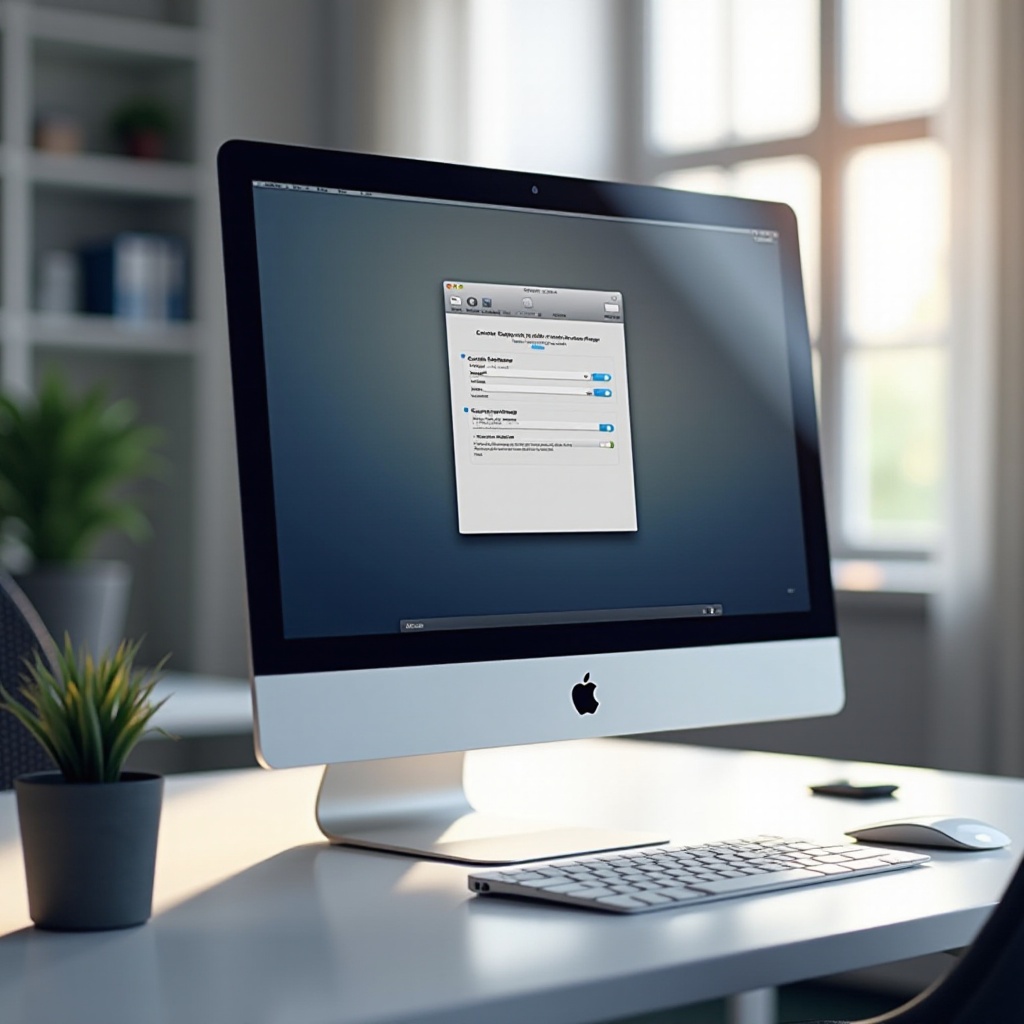
Center Stage è la funzione di fotocamera intelligente di Apple che regola automaticamente l’inquadratura dei video. Utilizza algoritmi avanzati per mettere a fuoco te mentre ti muovi, mantenendoti in primo piano durante le chiamate o le registrazioni. Sebbene migliori l’interazione, alcuni utenti la trovano superflua, specialmente se restano in una posizione fissa o usano configurazioni di fotocamere più avanzate. Avere una chiara comprensione della sua funzionalità aiuta a decidere se è necessario tenerla attiva.
Perché potresti voler disattivare Center Stage
Nonostante le sue caratteristiche innovative, ci sono diversi motivi per cui potresti voler disabilitare Center Stage:
- Durata della batteria: il consumo di energia può aumentare con Center Stage attivato, portando a una riduzione della durata della batteria durante l’uso prolungato.
- Preferenza di stabilità: Optare per un quadro non in movimento è essenziale per compiti che richiedono una qualità video costante senza fluttuazioni.
- Problemi di prestazioni: Se Center Stage causa anomalie o lag, disattivarlo potrebbe migliorare l’esperienza.
Questi fattori illustrano la necessità di adattare le funzionalità secondo il tuo utilizzo e i requisiti prestazionali complessivi del dispositivo.
Guida passo-passo per disattivare Center Stage
Segui questi semplici passaggi per disabilitare Center Stage sul tuo Mac:
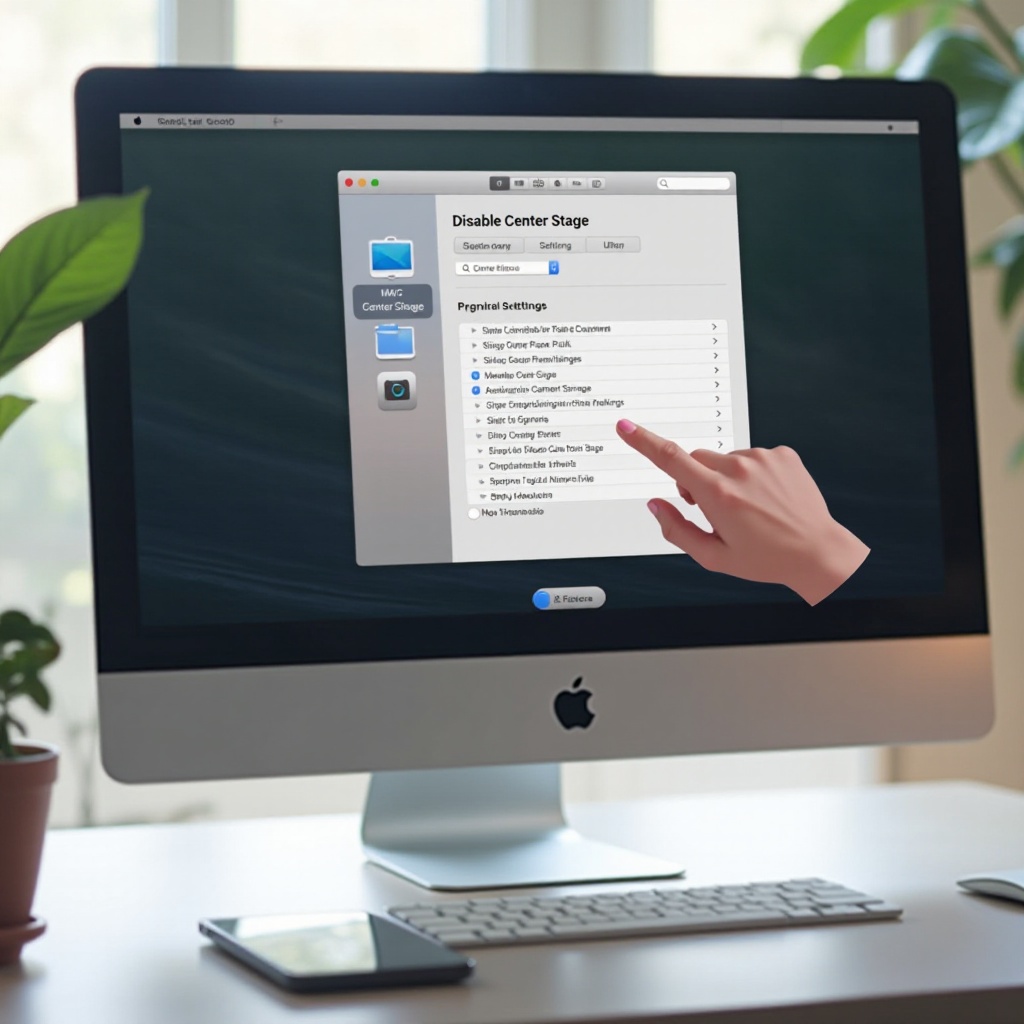
- Apri Preferenze di Sistema: Clicca sull’icona della mela in alto a sinistra e seleziona ‘Preferenze di Sistema’.
- Vai alle impostazioni di display: Una volta dentro, seleziona ‘Schermi’ per trovare le opzioni relative alla fotocamera del tuo Mac.
- Individua e disattiva Center Stage: All’interno delle impostazioni della fotocamera, trova l’interruttore di Center Stage e spegnilo.
Seguendo questa guida, potrai gestire le impostazioni della tua fotocamera, eliminando regolazioni automatiche indesiderate e mantenendo la messa a fuoco.
Risoluzione dei problemi comuni dopo aver disabilitato Center Stage
Disabilitare funzionalità può a volte portare a problemi imprevisti, ma sono facilmente risolvibili:
- Mancanza dell’interruttore di Center Stage: Assicurati che il tuo dispositivo sia aggiornato e supporti Center Stage. Se non disponibile, consulta il supporto Apple o controlla gli aggiornamenti della documentazione.
- Fluttuazioni di prestazioni: Riavvia il sistema per risolvere problemi temporanei di qualità video. Se i problemi persistono, aggiorna il software o ripristina le impostazioni della fotocamera.
Essere consapevoli di questi problemi comuni aiuta a mantenere un’esperienza senza interruzioni durante l’uso del Mac.
Impostazioni e funzionalità alternative della fotocamera
Con Center Stage disattivato, esplora queste funzionalità della fotocamera per perfezionare la qualità video:
- Regola la risoluzione: Adatta le impostazioni della risoluzione della fotocamera per una chiarezza maggiore, particolarmente importante in contesti professionali.
- Usa lo zoom digitale: Imposta manualmente il fotogramma tramite zoom per concentrarti sugli elementi chiave all’interno del tuo video.
- Modifica l’esposizione: Allinea le impostazioni di esposizione con l’illuminazione ambientale per un’estetica video ottimale.
Sperimentare con queste impostazioni massimizza le capacità del Mac, offrendo un’esperienza della fotocamera su misura che si adatta alle tue esigenze individuali.
Consigli per ottimizzare le prestazioni del Mac senza Center Stage
Anche con Center Stage disattivato, migliorare l’efficienza complessiva del sistema è fondamentale:
- Aggiornamenti software di routine: Assicurati che tutti gli aggiornamenti di sistema e applicazioni siano aggiornati per mantenere prestazioni ottimali.
- Gestisci le app in background: Limita le applicazioni in esecuzione simultanea per ridurre il consumo di risorse.
- Preferenze di risparmio energetico: Attiva le modalità di risparmio energetico per prolungare la durata della batteria e ottimizzare le prestazioni.
Implementare tali misure garantisce un’armoniosa combinazione di prestazioni e durata della batteria, permettendo al tuo Mac di funzionare senza intoppi.
Conclusione
Personalizzare il tuo Mac disattivando Center Stage ti permette di concentrarti sulle funzionalità che si allineano meglio al tuo uso personale. Seguendo i passaggi forniti, puoi garantire impostazioni efficienti della fotocamera, portando a un’esperienza utente ottimizzata senza interferenze da funzionalità non necessarie.
Domande Frequenti
Posso disattivare Center Stage durante una videochiamata?
Sì, puoi regolare le impostazioni della fotocamera durante una chiamata per disabilitare Center Stage secondo necessità.
Disattivare Center Stage risparmierà la batteria del mio Mac?
Disabilitare Center Stage può conservare risorse, potenzialmente estendendo la durata della batteria durante un uso prolungato.
Come posso riattivare Center Stage se cambio idea?
Basta tornare alle impostazioni della fotocamera attraverso le Preferenze di Sistema e riattivare Center Stage.