
Come cambiare l’immagine dell’app: una guida completa
Introduzione
Personalizzare le immagini delle app sul tuo smartphone può cambiare radicalmente l’aspetto e la sensazione del tuo dispositivo, permettendoti di esprimere la tua personalità e stile. Molte persone trovano gioia nel personalizzare le interfacce dei loro telefoni con icone uniche che rappresentano i loro gusti e interessi. Che tu stia utilizzando un dispositivo Android o iOS, hai il potere di trasformare l’aspetto della schermata home modificando le icone delle app. In questa guida, ti guideremo attraverso i processi e gli strumenti disponibili per cambiare le immagini delle app, assicurandoti che il tuo telefono rifletta la tua creatività.
Comprendere la personalizzazione delle app
Per iniziare, è essenziale capire perché la personalizzazione attira così tanti utenti. La personalizzazione delle icone delle app implica la modifica della rappresentazione visiva di un’app sul tuo dispositivo, rendendo possibile per te riflettere le tue preferenze e l’estetica.
Cos’è la personalizzazione delle icone delle app?
La personalizzazione delle icone delle app consente agli utenti di sostituire le immagini predefinite delle app con icone personalizzate. Questo processo viene spesso eseguito tramite le impostazioni native del telefono o applicazioni di terze parti.
Vantaggi di cambiare le immagini delle app
Oltre al piacere estetico, personalizzare le icone delle app può offrire vantaggi pratici. Questi includono l’organizzazione delle app in un tema coerente per una navigazione più semplice o l’uso di icone che ti aiutano a identificare rapidamente le app usate frequentemente. Alcuni utenti trovano inoltre gioia e creatività nel modificare le loro icone, offrendo un’opportunità di espressione personale.
Comprendere queste basi forma la base per esplorare gli strumenti necessari per intraprendere il viaggio della personalizzazione.
Strumenti necessari per la personalizzazione delle icone
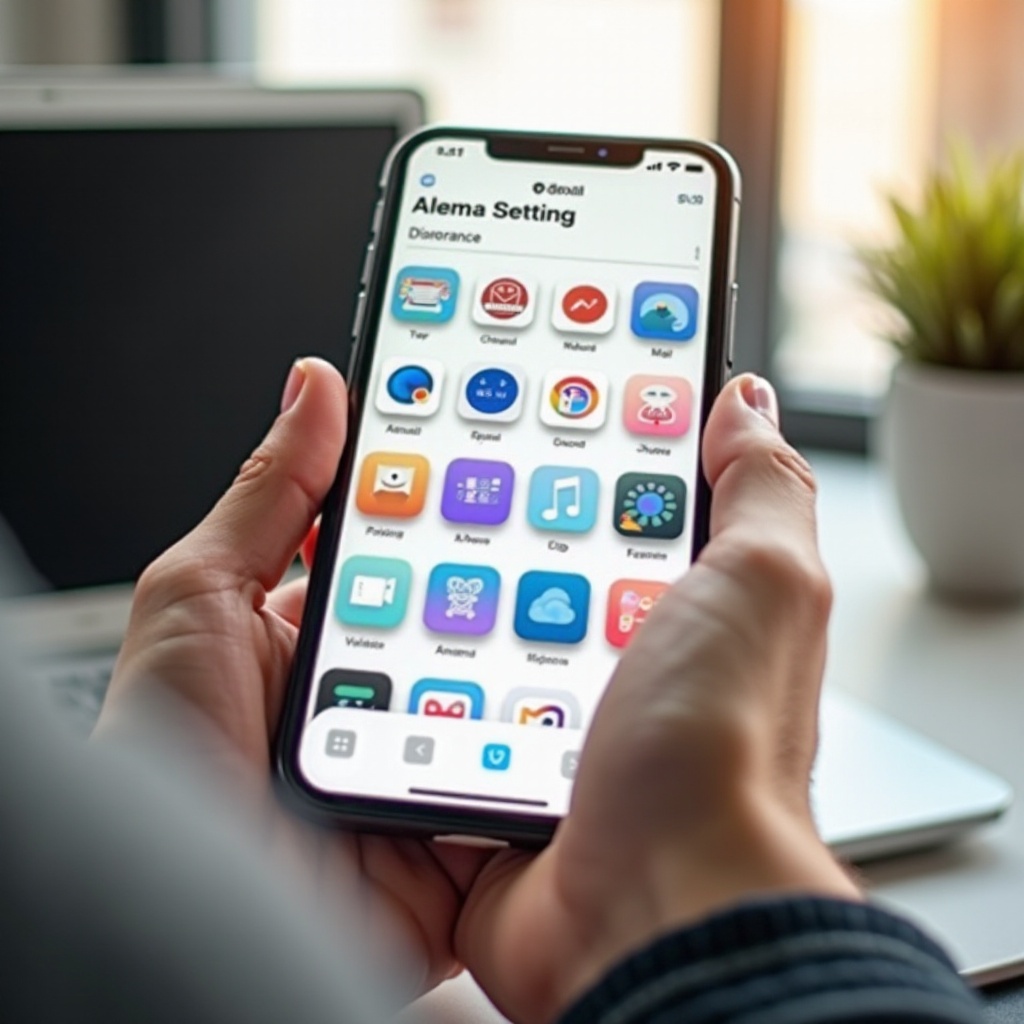
Cambiare le immagini delle app richiede il giusto set di strumenti, che spaziano dalle funzioni integrate nel tuo smartphone alle applicazioni disponibili nel negozio di app. Ecco cosa ti serve:
Funzioni integrate nel telefono
Sia le piattaforme Android che iOS si sono evolute per offrire alcune funzionalità integrate che facilitano la personalizzazione delle app. Ad esempio, gli utenti Android possono spesso trovare le impostazioni di personalizzazione nel loro launcher o nelle opzioni tema.
App e software di terze parti
Per opzioni di personalizzazione più estese, sono disponibili applicazioni di terze parti. App come Nova Launcher per Android o Widgetsmith per iOS possono offrire agli utenti una vasta gamma di design di icone e opzioni di personalizzazione.
Strumenti di editing delle immagini
Per quelli che preferiscono un look completamente unico, gli strumenti di editing delle immagini ti permettono di creare immagini personalizzate su misura per le tue esatte preferenze. App come Canva o Photoshop possono aiutarti a creare icone perfette in qualsiasi stile o schema di colori desideri.
Con gli strumenti giusti a disposizione, tuffiamoci nelle guide dettagliate per utenti Android e iOS.
Guida passo-passo per utenti Android
Se sei un utente Android che vuole cambiare l’aspetto delle icone delle app, segui questi passaggi per personalizzare il tuo telefono senza sforzo.
Utilizzo delle impostazioni tema predefinite
- Accedi alle impostazioni della schermata Home: Premi e tieni premuta un’area vuota sulla tua schermata Home per aprire le impostazioni di personalizzazione.
- Seleziona impostazioni icone: Cerca opzioni tema o icone.
- Scegli le tue icone: Alcuni telefoni Android hanno temi preinstallati; scegli uno che si adatta alle tue preferenze.
Migliori app per la personalizzazione delle icone su Android
Diverse app offrono pacchetti di icone pre-progettati che possono essere facilmente applicati:
- Nova Launcher: Conosciuto per la sua flessibilità e ampie opzioni di personalizzazione.
- Apex Launcher: Offre una vasta gamma di pacchetti di icone e temi.
- Icon Pack Studio: Permette agli utenti di progettare icone personalizzate da zero.
Risoluzione dei problemi comuni
Se incontri problemi, controlla le autorizzazioni dell’app e assicurati che sia aggiornata. Riavviare o reinstallare l’app può a volte risolvere i problemi. Assicurati che il launcher del tuo telefono supporti le icone personalizzate prima di applicare modifiche.
Dopo aver esplorato le opzioni Android, esaminiamo come gli utenti iOS possono rinnovare l’aspetto del loro dispositivo.
Guida passo-passo per utenti iOS
Per gli utenti iPhone, il cambiamento delle icone delle app coinvolge un approccio diverso a causa delle restrizioni dell’interfaccia Apple. Tuttavia, può ancora essere realizzato con pochi passaggi aggiuntivi.
Utilizzo dell’app Shortcuts
- Apri l’app Shortcuts: Questa è un’app preinstallata sul tuo iPhone.
- Crea un nuovo collegamento: Tocca il pulsante ‘+’ e scegli ‘Aggiungi azione’.
- Imposta un’immagine icona: Seleziona ‘Apri app’ e scegli l’app che desideri personalizzare. Tocca il menu a tre punti per selezionare un’immagine personalizzata per l’icona del tuo collegamento.
Incorporando pacchetti di icone e widget
- Scarica pacchetti di icone: Trova temi di icone online o tramite app di design.
- Applica widget: Usa app di terze parti come Widgetsmith per migliorare l’aspetto della tua schermata Home.
Assicurare funzionalità ed estetica
Anche se è divertente avere icone alla moda, è cruciale assicurarsi che il telefono rimanga funzionale. Controlla regolarmente gli aggiornamenti delle tue app di personalizzazione e mantieni il design semplice per un’esperienza utente senza interruzioni.
Dopo aver modificato le tue icone, è importante tenere a mente i principi del design per garantire un aspetto coerente.
Consigli per progettare icone personalizzate
Creare icone personalizzate ti dà il controllo completo sull’aspetto del tuo telefono. Ecco alcuni consigli:
Scegliere le immagini giuste
Opta per immagini ad alta risoluzione per garantire chiarezza e attrattiva. I design semplici spesso si traducono meglio sugli schermi piccoli.
Mantenere un tema coerente
Per evitare un aspetto disordinato, attieniti a un tema o una palette di colori particolari quando progetti le tue icone. Questo crea un aspetto armonioso sulla tua schermata Home.
Una volta impostate le tue icone, tieni presente le tecnicalità per mantenere un’operazione senza problemi.
Considerazioni sulla sicurezza e sulle prestazioni
Quando personalizzi il tuo telefono, considera come queste modifiche possono influire sulle prestazioni e sulla sicurezza del dispositivo.
Come la personalizzazione influisce sulle prestazioni del telefono
L’uso eccessivo di app di terze parti può a volte rallentare il telefono. Limita i processi in background e assicurati che il telefono abbia abbastanza spazio di archiviazione per gestire i dati aggiuntivi.
Privacy dei dati e autorizzazioni delle app
Sii cauto sulle autorizzazioni richieste dalle app di personalizzazione. Scarica sempre app da fonti affidabili per proteggere i tuoi dati personali.
Personalizzare il tuo dispositivo non riguarda solo l’estetica; si tratta di mantenere la sicurezza e le prestazioni del telefono.
Conclusione
Cambiare le immagini delle app è un processo arricchente che permette alla tua personalità di brillare attraverso il tuo smartphone. Che tu sia un appassionato di tecnologia esperto o un principiante, seguire queste linee guida ti aiuterà a navigare nel mondo della personalizzazione con facilità.
Domande Frequenti
Posso cambiare le icone delle app senza app di terze parti?
Sì, su molti dispositivi Android e iOS, puoi utilizzare funzionalità integrate o impostazioni di sistema per cambiare le icone delle app senza app di terze parti, anche se le opzioni potrebbero essere limitate.
Cambiare le icone delle app influenzerà la funzionalità dell’app?
No, cambiare le icone delle app non interferisce con la funzionalità delle tue app. Esse funzioneranno come previsto indipendentemente dalla visualizzazione dell’icona.
Come posso tornare alle icone originali delle app?
Per tornare indietro, torna alle impostazioni di personalizzazione o all’app di terze parti utilizzata e seleziona l’opzione di pacchetto di icone predefinito o originale.