
Come copiare e incollare in Windows 10: Una guida completa
Introduzione
Capire come copiare e incollare in modo efficiente in Windows 10 è essenziale per chiunque voglia ottimizzare le attività al computer. Indipendentemente dalla tua familiarità con la tecnologia, padroneggiare queste tecniche può migliorare significativamente la tua produttività. Questa guida completa ti fornirà i passaggi, consigli e soluzioni ai problemi comuni riscontrati durante il copia e incolla su questo popolare sistema operativo.
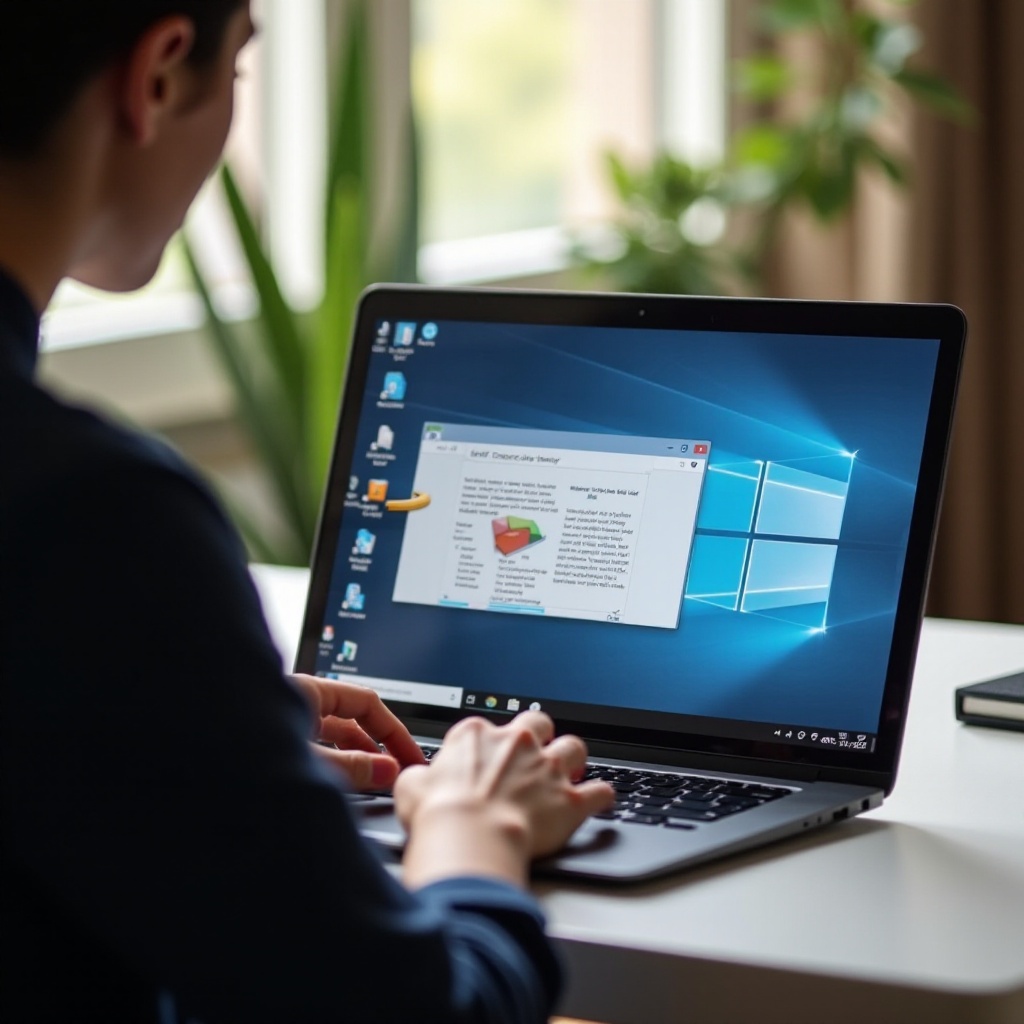
Tecniche di base per Copiare e Incollare
Le operazioni di copia e incolla sono compiti fondamentali ma potenti se eseguiti correttamente. Ecco come utilizzarle efficacemente:
-
Utilizzare le Scorciatoie da Tastiera: Velocizza il tuo flusso di lavoro utilizzando
Ctrl + Cper copiare eCtrl + Vper incollare. Queste scorciatoie funzionano nella maggior parte delle applicazioni e sono il modo più rapido per muovere i tuoi dati. -
Copia e Incolla tramite il Menu del Tasto Destro: Per coloro che preferiscono usare il mouse, basta fare clic destro sull’elemento selezionato, scegliere ‘Copia’, spostarsi nella posizione desiderata, fare clic destro di nuovo e selezionare ‘Incolla’.
-
Metodo di Drag and Drop per Copiare File: Questo metodo è intuitivo per la gestione dei file. Clicca e trascina i file selezionati da una posizione all’altra e rilascia il pulsante del mouse per depositarli.
Una volta famigliarizzato con questi metodi, è tempo di avanzare a funzioni di clipboard più sofisticate disponibili in Windows 10.
Esplorare le Funzionalità della Clipboard di Windows 10
Oltre alle funzionalità di base, Windows 10 offre funzionalità avanzate di clipboard per semplificare le attività:
-
Abilitare e Usare la Cronologia degli Appunti: Questa funzione ti consente di tracciare la tua cronologia di copia-incolla. Per abilitarla, vai su ‘Impostazioni’ > ‘Sistema’ > ‘Appunti’ e attiva la Cronologia degli Appunti. Accedila premendo
Windows + Vper visualizzare un elenco degli articoli copiati in precedenza. -
Cloud Clipboard: Sincronizzazione tra Dispositivi: Usa il tuo account Microsoft per sincronizzare dati di clipboard tra dispositivi. Abilita ‘Sincronizzazione tra dispositivi’ nelle impostazioni degli appunti per copiare e incollare senza interruzioni tra i tuoi gadget.
-
Gestione delle Impostazioni e Preferenze della Clipboard: Personalizza il tuo setup tramite ‘Impostazioni’ > ‘Sistema’ > ‘Appunti’. Qui puoi cancellare la cronologia della clipboard o regolare le opzioni di sincronizzazione, assicurando che la tua clipboard risponda alle tue esigenze specifiche.
Comprendere queste opzioni avanzate elevata il tuo utilizzo oltre le basi, preparando il terreno per pratiche ancora più efficienti.
Consigli Avanzati per Copiare e Incollare in Modo Efficiente
Aumenta la tua produttività con strategie e strumenti avanzati:
-
Utilizzo di Gestori di Clipboard di Terze Parti: Programmi come Ditto e ClipClip offrono una gestione estesa della clipboard, consentendoti di salvare e organizzare più clip per un uso ripetuto.
-
Personalizzare i Tasti di Accesso Rapido per un Accesso Veloce: Per chi cerca l’efficienza, personalizza i tasti di scelta rapida tramite le impostazioni di Windows o strumenti di terze parti, consentendo un accesso rapido alle funzioni della clipboard più utilizzate.
-
Integrare la Clipboard con Microsoft Office e Altre App: Molte app offrono capacità di copia-incolla migliorate. Esplora le funzioni disponibili in Microsoft Office o altri strumenti di produttività per ottimizzare ulteriormente le tue attività.
Mentre questi suggerimenti mirano a migliorare le prestazioni, è importante essere preparati per eventuali problemi che potrebbero sorgere.
Risoluzione dei Problemi Comuni di Copia e Incolla
Problemi occasionali sono inevitabili. Ecco come risolverli:
-
Risolvere Clipboard Non Rispondenti o Bloccati: Se la tua clipboard smette di funzionare, cancella la cronologia tramite le impostazioni o ripristinala tramite Prompt dei Comandi digitando ‘echo off | clip’.
-
Risolvere Problemi con i Tasti di Scelta Rapida: Assicurati che i driver della tastiera siano aggiornati. Se necessario, riavvia il computer per risolvere problemi persistenti o verifica se il problema è confinato a specifiche applicazioni.
-
Risolvere Avvisi di Sicurezza della Clipboard: Avvisi di sicurezza potrebbero impedire l’accesso alla clipboard. Regola le tue autorizzazioni o imposta posizioni fidate per evitare interruzioni mentre copi dati sensibili.
Affrontando questi problemi comuni, puoi mantenere un flusso di lavoro continuo con interruzioni minime.
Migliori Pratiche per Copiare e Incollare
Utilizzare queste funzioni in modo efficiente va oltre la conoscenza dei comandi—implica l’adozione di pratiche intelligenti:
-
Consigli per Mantenere Sicura la Tua Clipboard: Cancella regolarmente la cronologia della clipboard, soprattutto quando gestisci informazioni sensibili, per mantenere la privacy dei dati e prevenire accessi non autorizzati.
-
Modi Efficienti per Organizzare Clip Frequentemente Usati: Se utilizzi un gestore di terze parti, organizza i clip in categorie o cartelle, rendendo il loro recupero semplice durante i compiti ripetitivi.
Implementando queste strategie, le tue attività informatiche quotidiane diventano più efficienti, sicure e produttive.
Conclusione
Padroneggiare l’arte di copiare e incollare in Windows 10 non solo ti fa risparmiare tempo ma aumenta la tua produttività complessiva. Dalle operazioni di base alle tecniche avanzate e alla risoluzione dei problemi, questa guida ti fornisce la conoscenza per sfruttare tutto ciò che la clipboard di Windows 10 offre. Abbraccia queste intuizioni per perfezionare il tuo flusso di lavoro e goderti un’esperienza informatica più efficiente.
Domande frequenti
Come posso copiare e incollare più elementi in Windows 10?
Abilita la cronologia degli Appunti in Impostazioni, poi premi ‘Windows + V’ per selezionare e incollare elementi dalla lista della cronologia.
Cosa devo fare se le funzioni di copia e incolla smettono di funzionare?
Prova a cancellare la cronologia degli appunti o ad aggiornare i driver della tastiera. Riavviare il sistema può anche risolvere i problemi.
Come posso accedere alla Cronologia degli Appunti in Windows 10?
Premi ‘Windows + V’ per accedere alla cronologia. Assicurati che sia abilitata andando su ‘Impostazioni’ > ‘Sistema’ > ‘Appunti’.